Публичное пространство
SetRetail10 ◾️ Сервис оплаты Тинькофф Долями
SRTZ-2984 - Получение подробных данных проблемы… СТАТУС
CR-9503 - Получение подробных данных проблемы… СТАТУС
10.3.31.1
10.4.0.0
MMTR-126 - Получение подробных данных проблемы… СТАТУС
CR-12655 - Получение подробных данных проблемы… СТАТУС
10.4.13.4
10.4.14.0
Описание
Возможность оплаты через сервис “Тинькофф Долями", используя QR-код, расположенный в кассовой зоне. Также начиная с версии 10.4.14.0 доступна возможность оплаты сканированием QR-кода из мобильного приложения клиента.
Ценность
Для сервиса “Тинькофф Долями":
комиссия от платежей;
повышение лояльности клиентов;
Для ритейлеров:
поддержание конкуренции по QR-оплатам между поставщиками услуг;
повышение лояльности постоянных клиентов;
реализация дополнительной возможности оплаты для покупателей;
Для покупателя:
ускорение процесса оплаты посредством QR-кода;
дополнительная возможность оплаты.
Примеры работы
Клавиатурная касса
1. Кассир добавляет товары в чек и переходит к расчету.

2. Кассир выбирает тип оплаты Оплата Тинькофф "Долями".

3. Кассир редактирует сумму оплаты при необходимости → нажимает ВВОД.

Начиная с версии 10.4.14.0 касса предлагает выбрать способ оплаты:
- QR с кассы
- QR с телефона покупателя

QR с кассы
3. Кассир выбирает способ оплаты - QR с кассы.
4. Касса отправляет запрос на создание заказа в сервис "Долями".

5. Покупатель сканирует QR-код, расположенный в прикассовой зоне.
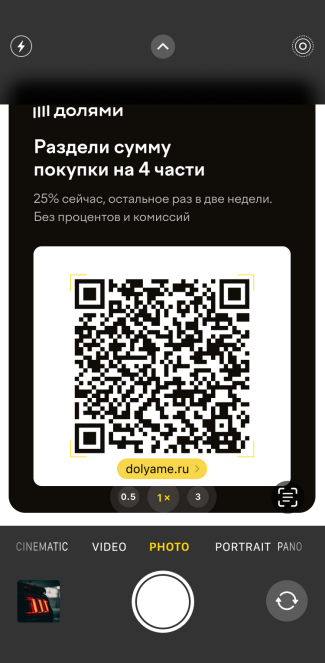
QR с телефона покупателя
3. Кассир выбирает способ оплаты - QR с телефона покупателя.

4. Касса запрашивает сканирование QR-кода.

5. Кассир сканирует QR-код из мобильного приложения покупателя.

6. Касса отправляет запрос на создание заказа в сервис "Долями".
Дальнейший процесс оплаты аналогичен для обоих способов.
7. Данные о заказе загружаются на экране смартфона покупателя.
Покупатель проверяет состав заказа, выбирает карту и подтверждает оплату первых 25% стоимости покупки.
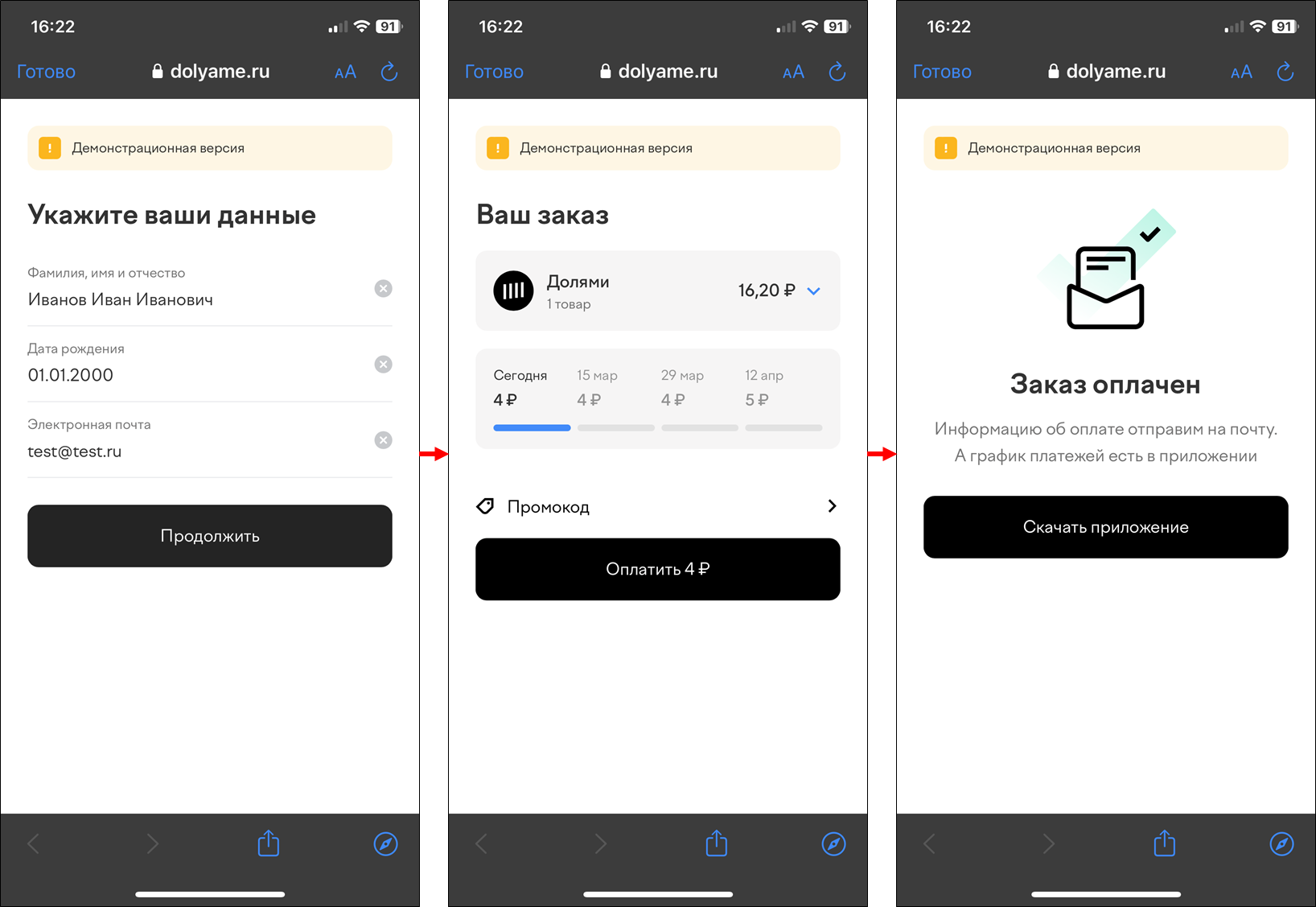
6. Касса отправляет запрос на получение актуальной информации по заказу.
7. Касса получает ответ от сервиса, что заказ подтверждён.
8. Касса печатает чек на полную стоимость покупки.
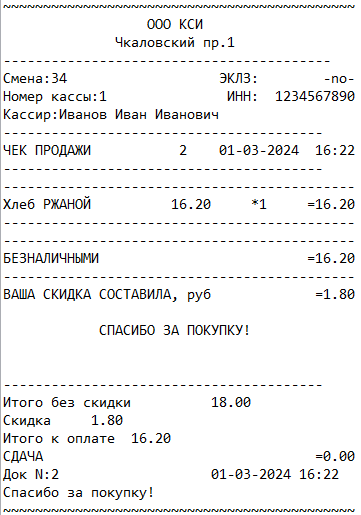
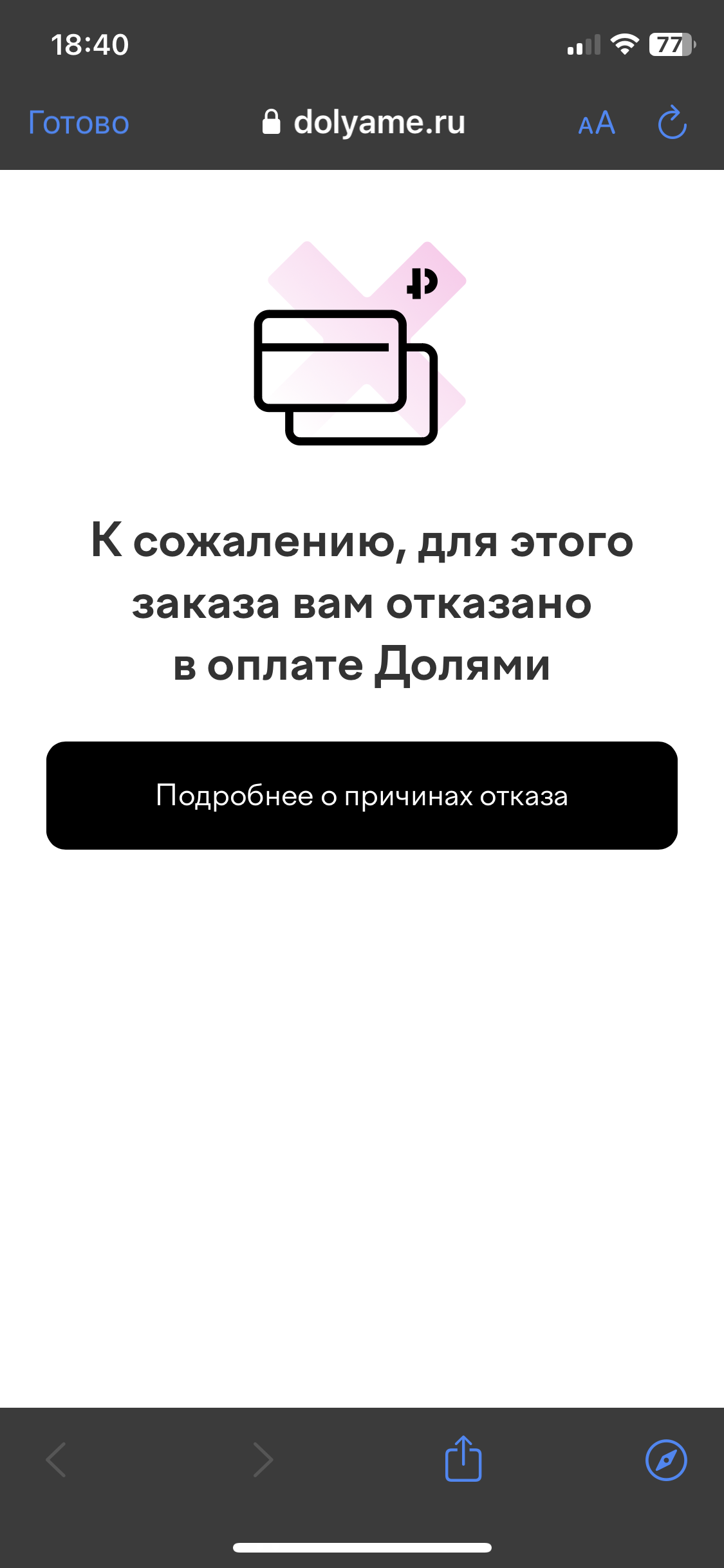
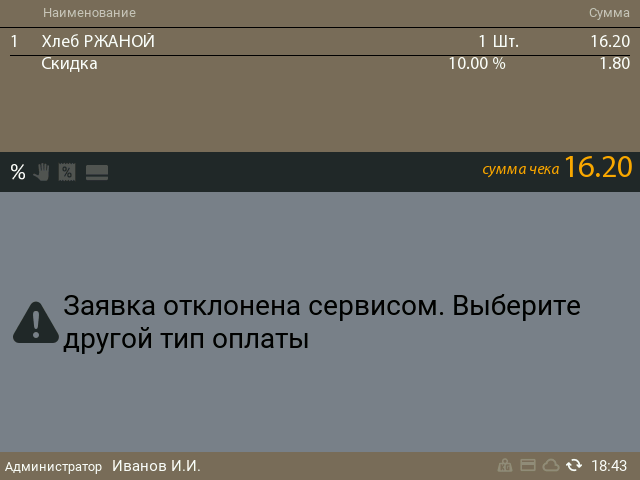
В случае, когда сервис не подтверждает оплату, касса сообщает о том, что заявка отклонена и предлагает выбрать другой тип оплаты.
SetTouch
1. Кассир добавляет товары в чек, переходит к расчету и выбирает тип оплаты Оплата Тинькофф "Долями".

2. Кассир редактирует сумму оплаты при необходимости → нажимает ОПЛАТИТЬ.

Начиная с версии 10.4.14.0 касса предлагает выбрать способ оплаты:
- QR с кассы
- QR с телефона покупателя

QR с кассы
3. Кассир выбирает способ оплаты - QR с кассы.

4. Касса отправляет запрос на создание заказа в “Долями”.

Далее процесс оплаты аналогичен процессу на клавиатурной кассе.
QR с телефона покупателя
3. Кассир выбирает способ оплаты - QR с телефона покупателя.

4. Касса запрашивает сканирование QR-кода.

Далее процесс оплаты аналогичен процессу на клавиатурной кассе.
Примеры сценариев возврата
Возврат всего чека
Покупатель обращается к кассиру с целью полностью вернуть весь платеж по чеку;
Кассир инициирует транзакцию возврата платежа;
Кассир находит в кассе чек продажи по реквизитам;
Кассир выбирает "Возврат всего чека";
Кассир выбирает “Оплата по QR-коду “Тинькофф Долями"”;
Касса передает данные для возврата (метод refund):
Если ответ с положительным статусом возврата, касса регистрирует чек возврата;
Если возврат не прошёл, сервис вернёт ошибку.
Частичный возврат
Покупатель обращается к кассиру с целью вернуть весь платеж за несколько товаров по чеку;
Кассир инициирует транзакцию возврата платежа;
Кассир находит в кассе чек продажи по реквизитам;
Кассир выбирает "Возврат позиций";
Кассир сканирует товары к возврату;
Касса показывает сумму к возврату на основе отсканированных товаров;
Кассир выбирает “Оплата по QR-коду “Тинькофф Долями"”;
Касса передает данные для возврата (метод refund):
Если ответ с положительным статусом возврата, касса регистрирует чек возврата;
Если возврат не прошёл, сервис вернёт ошибку.
Отрицательные примеры сценариев
Отмена заказа ДО проведения оплаты и выбор альтернативного способа оплаты
Кассир добавляет товары в чек;
Кассир выбирает тип оплаты “Оплата по QR-коду “Тинькофф Долями"”;
Кассир подтверждает сумму оплаты;
Касса высылает запрос на создание заявки в Долями;
Покупатель не может отсканировать QR-код;
Кассир прерывает оплату, нажав кнопку “Прервать”;
Касса отправляет задание на отмену (метод cancel);
Кассир выбирает альтернативный тип оплаты;
Кассир подтверждает сумму оплаты;
Покупатель производит оплату;
Касса получает успешный ответ по оплате;
Касса добавляет оплату в чек;
Касса регистрирует чек.
Ограничения
Начиная с версии SetRetail 10.4.5.0 и версии плагина TinkoffDolyame 1.1.0. доступна оплата весовых товаров с помощью плагина Тинькофф "Долями". Включение и отключение функциональности регулируется настройкой плагина  Разрешать оплату весовых товаров плагином (по умолчанию включена).
SRTZ-3328 - Получение подробных данных проблемы… СТАТУС
CR-11253 - Получение подробных данных проблемы… СТАТУС
10.4.5.0
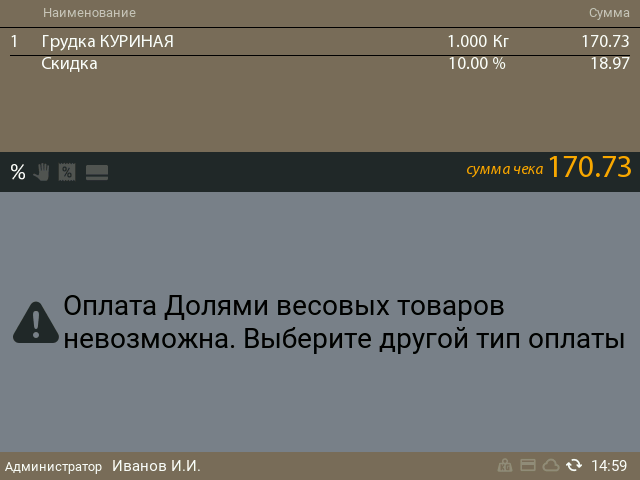
- Весовые товары не могут быть оплачены Тинькофф "Долями". При попытке продажи отображается сообщение “Оплата Долями весовых товаров невозможна. Выберите другой тип оплаты”.
Начиная с версии 10.4.5.0 данное сообщение отображается при выключенной настройке  Разрешать оплату весовых товаров плагином.
- Возврат весовой позиции возможен только целиком на уровне плагина оплаты.
- В случае необходимости частичного возврата такой позиции - осуществляется через произвольный возврат.
Настройка
На сервере
1. На сервере SetRetail/SetCentrum перейдите в раздел Интеграция → Внешние процессинги → кликните .png?version=1&modificationDate=1709205329329&cacheVersion=1&api=v2&width=30&height=30) .
.
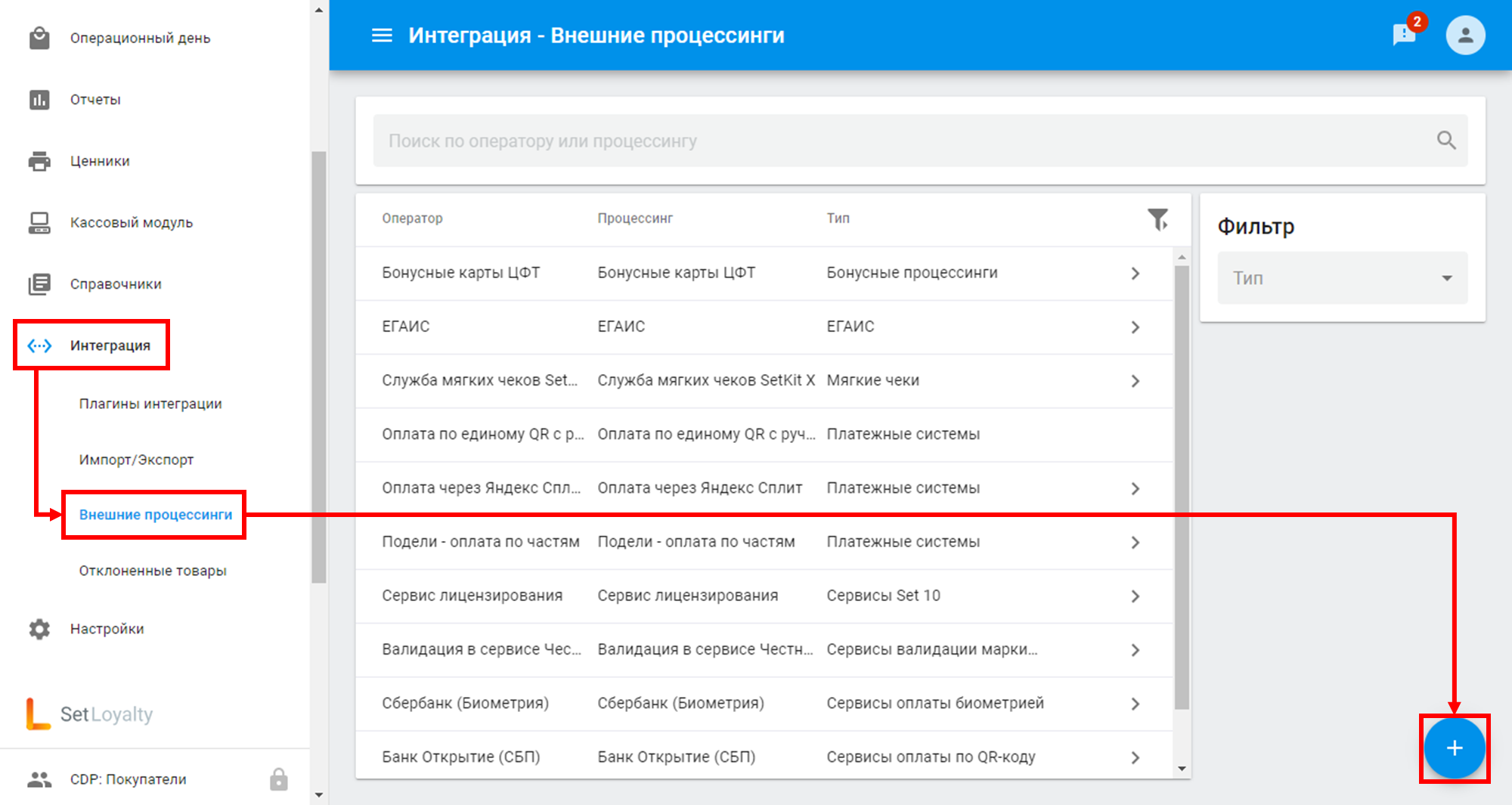
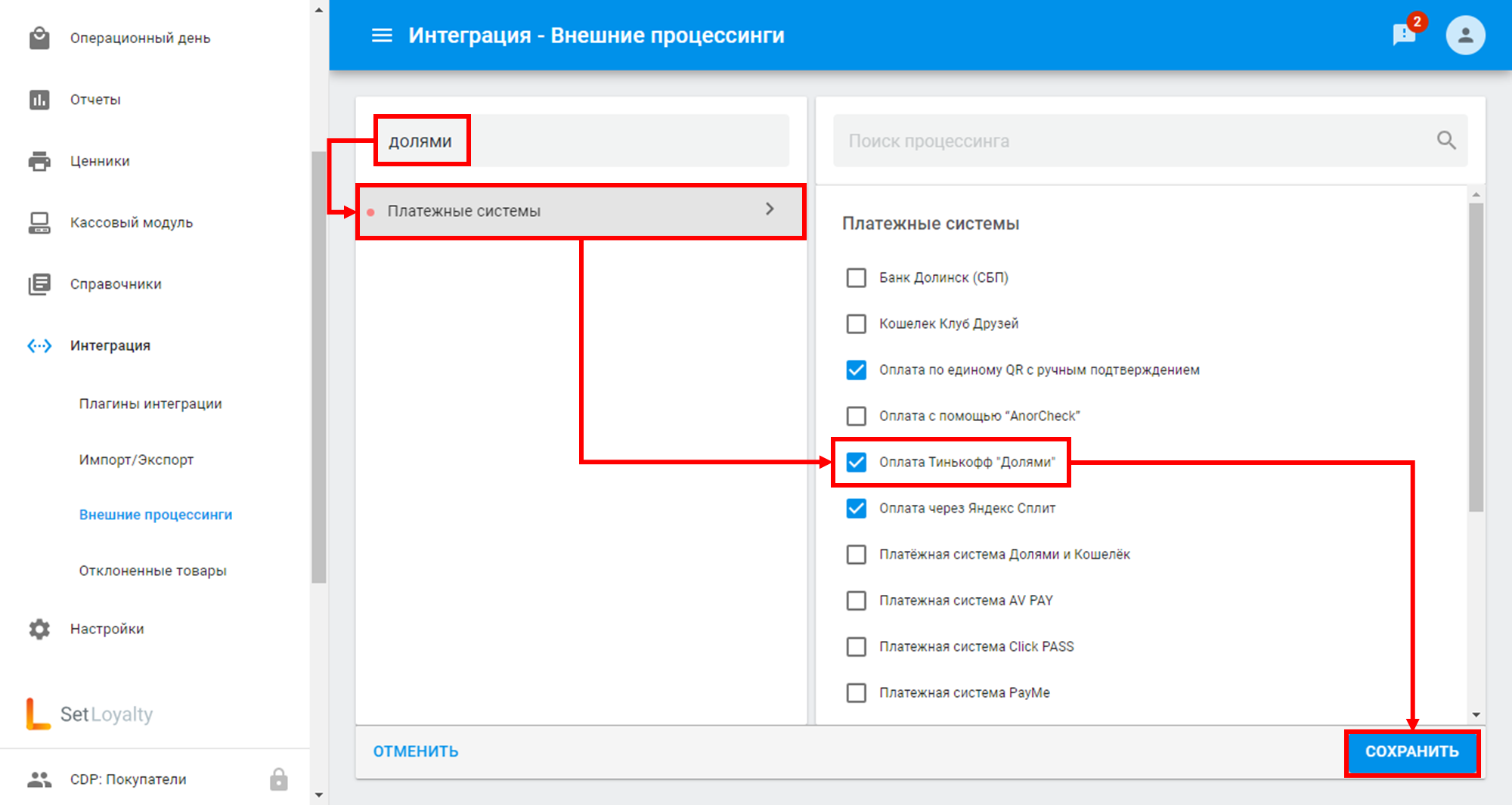
2. Введите в строке поиска долями → кликните Платежные системы → установите флажок Оплата Тинькофф "Долями" → кликните  .
.
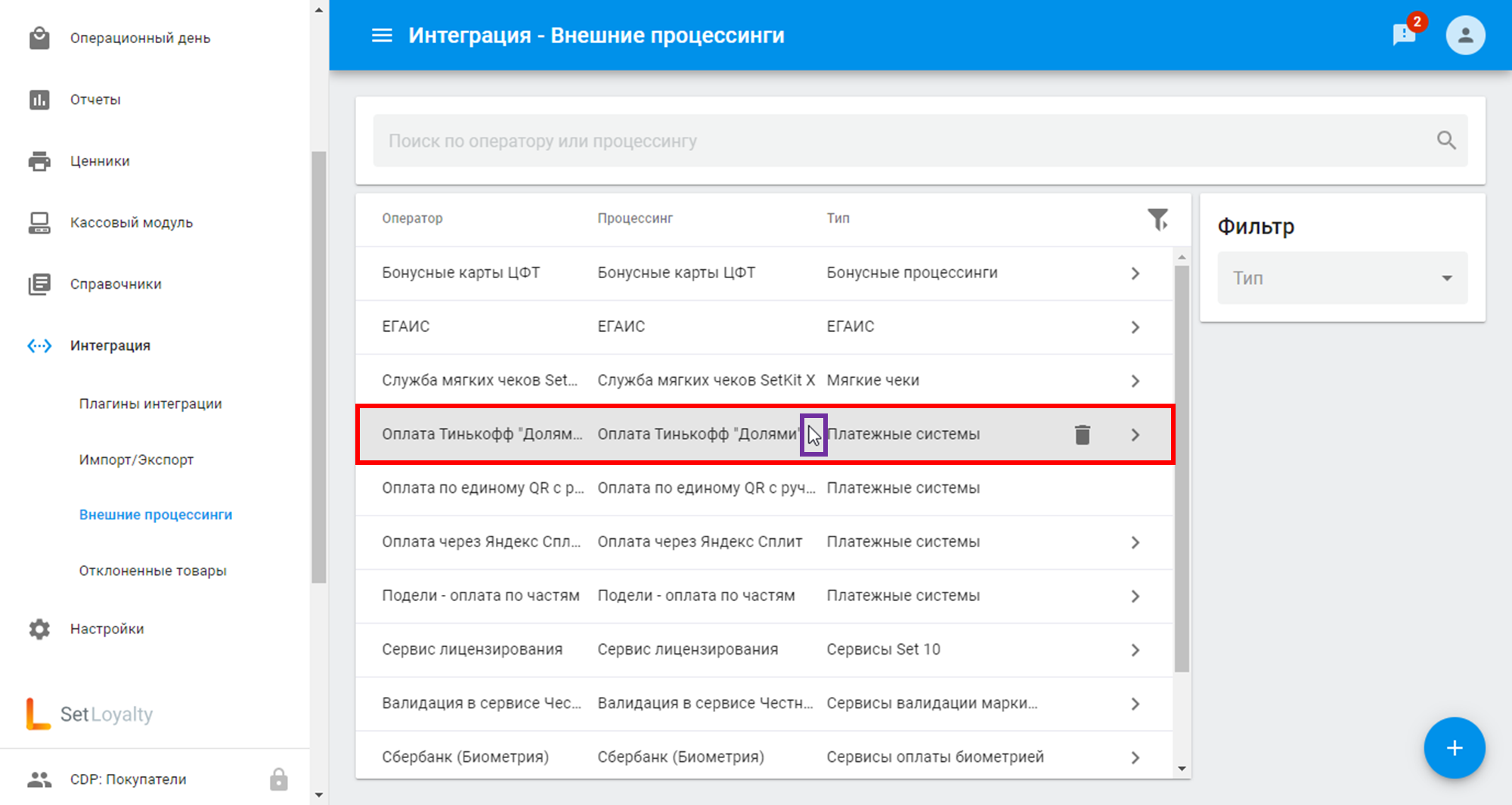
3. Кликните по процессингу Оплата Тинькофф "Долями".
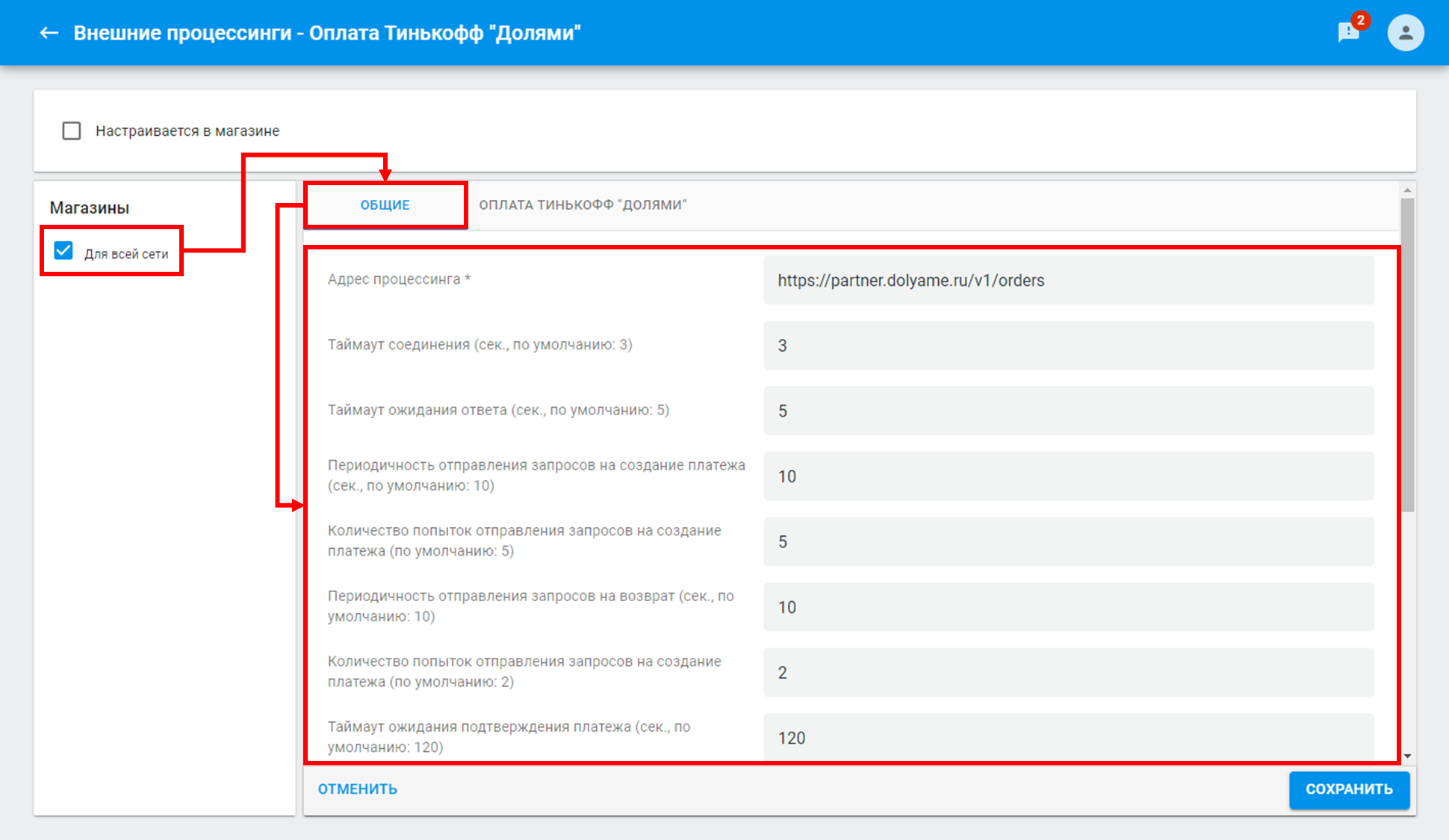
4. Введите необходимые настройки на вкладке ОБЩИЕ.
| Параметр | Описание |
|---|---|
| Адрес процессинга * | Вводится веб-адрес сервиса. Пример: https://partner.dolyame.ru/v1/orders |
| Таймаут соединения (сек., по умолчанию: 3) | Время соединения с сервисом при попытке оплаты. |
| Таймаут ожидания ответа (сек., по умолчанию: 5) | Время ожидания ответа от сервиса после инициализации оплаты. |
| Периодичность отправления запросов на создание платежа (сек., по умолчанию: 10) | Периодичность отправки запросов на создание платежа в секундах |
| Количество попыток отправления запросов на создание платежа (по умолчанию: 5) | Количество попыток отправки запросов на создание платежа |
| Периодичность отправления запросов на возврат (сек., по умолчанию: 10) | Периодичность отправки запросов на возврат в секундах |
| Количество попыток отправления запросов на создание платежа (по умолчанию: 2) | Количество попыток отправки запросов на возврат |
| Таймаут ожидания подтверждения платежа (сек., по умолчанию: 120) | Таймаут ожидания подтверждения платежа в секундах |
| Количество попыток ожидания подтверждения платежа (по умолчанию: 4) | Количество попыток ожидания подтверждения платежа |
| Логин * | Логин клиента для авторизации в сервисе |
| Пароль * | Пароль клиента для авторизации в сервисе |
| -----BEGIN CERTIFICATE----- * | Текст сертификата (вставляется только текст, без BEGIN CERTIFICATE и END CERTIFICATE) |
| -----BEGIN PRIVATE KEY----- * | Текст ключа сертификата (вставляется только текст, без BEGIN PRIVATE KEY и END PRIVATE KEY) |
| Partner ID * | Идентификатор клиента в системе Долями |
 Разрешать оплату весовых товаров плагином Разрешать оплату весовых товаров плагином | |
| |
| |
| Дополнительная информация для реестров |

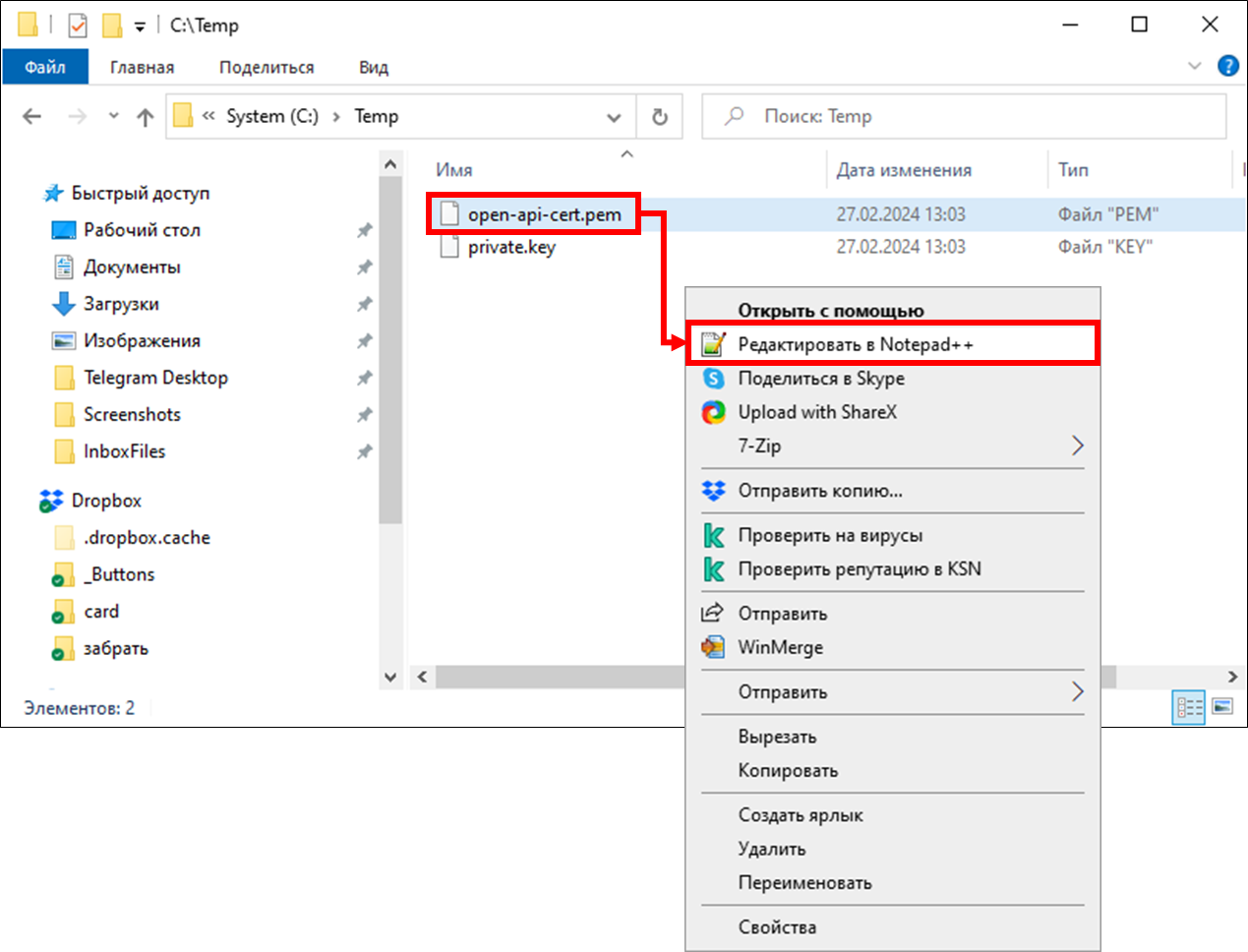
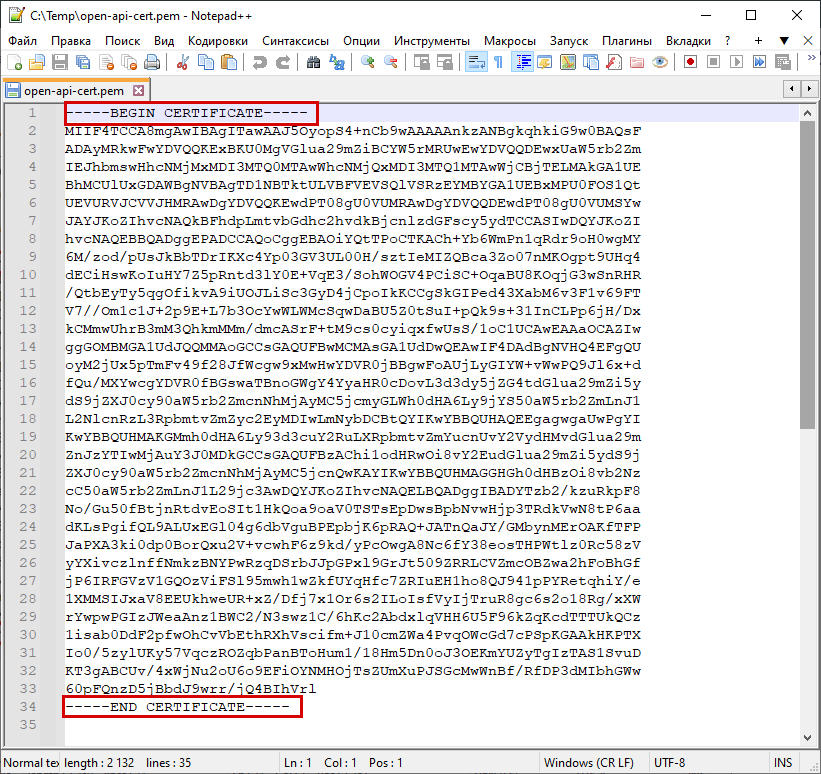
5. Откройте на редактирование файл сертификата .pem в текстовом редакторе (рекомендуется в Notepad++).
6. Удалите строки заголовков ----BEGIN CERTIFICATE----, ----END CERTIFICATE----
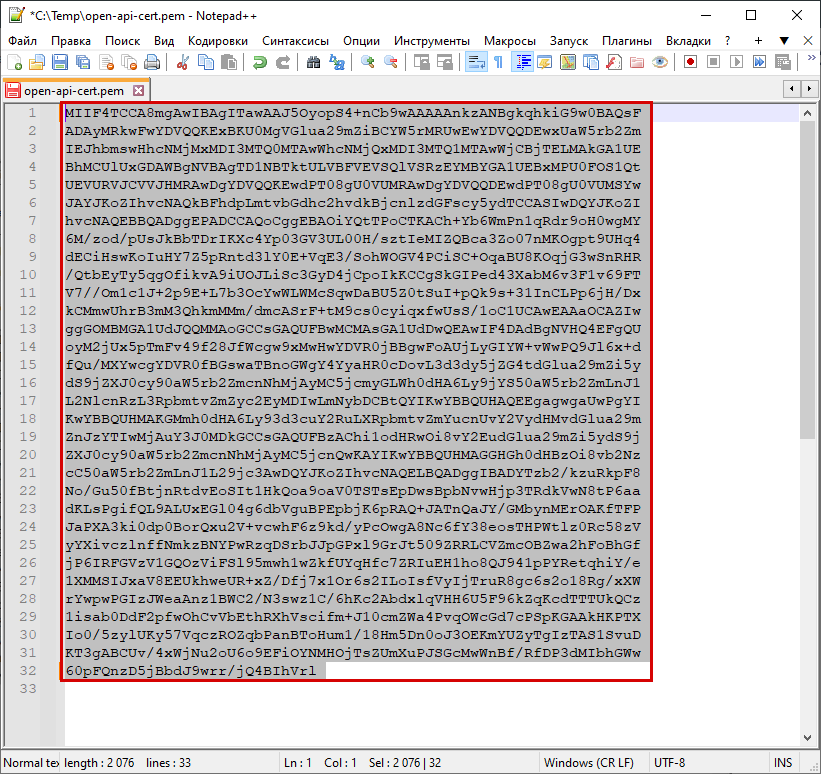
7. Выделите весь текст, нажав комбинацию клавиш CTRL + A.
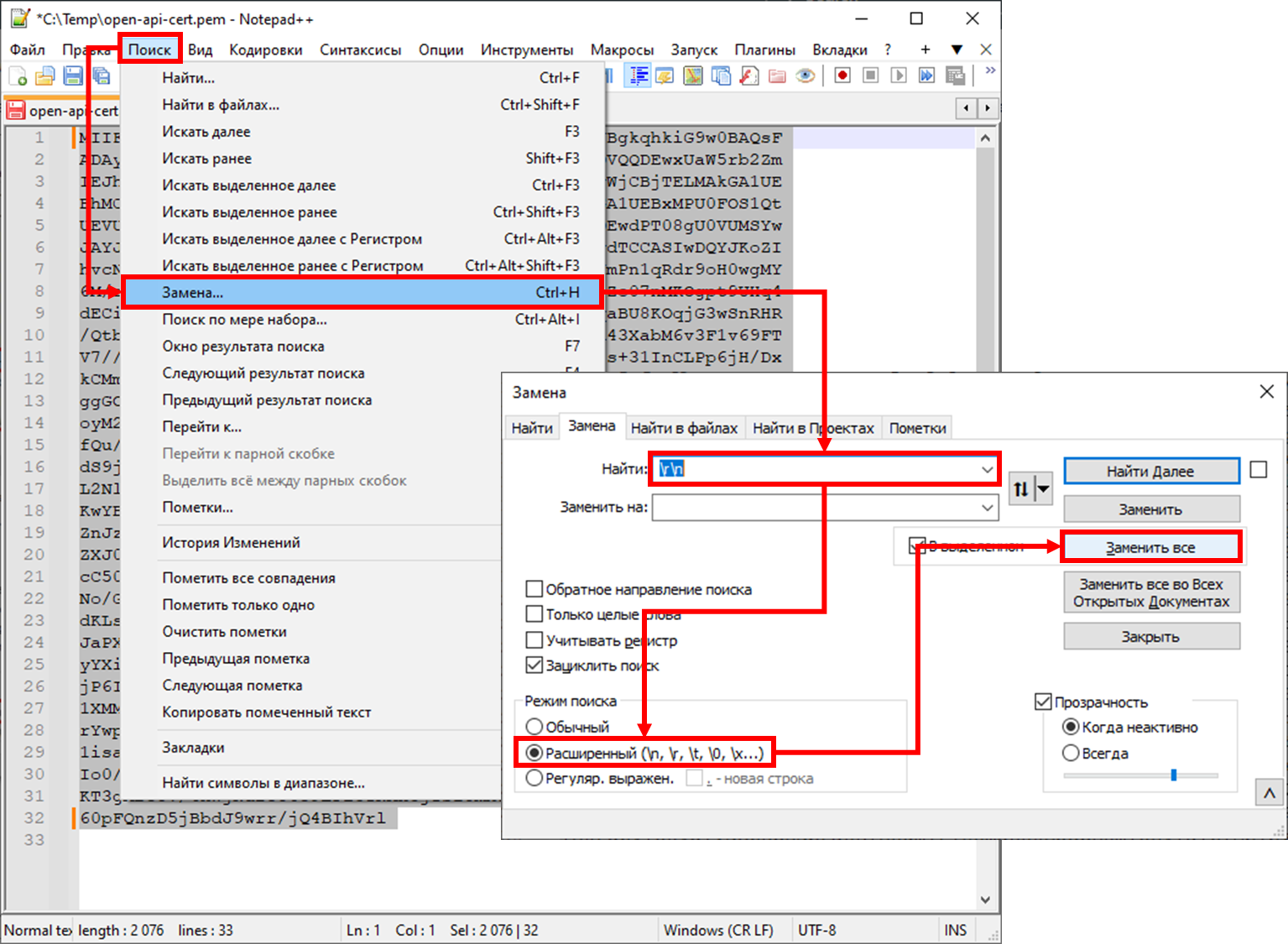
8. Перейдите в меню Поиск → выберите Замена... → введите в поле поиска Найти: значение \r\n → установите переключатель в положение Расширенный → кликните Заменить все.
В некоторых случаях поиск по значению \r\n может не сработать. Используйте поиск по значению \n или \r.
9. Скопируйте содержимое в буфер обмена → вставьте в поле -----BEGIN CERTIFICATE----- *.

10. Повторите операции 5-9 для файла закрытого ключа .key → поместите содержимое в поле -----BEGIN PRIVATE KEY----- *.

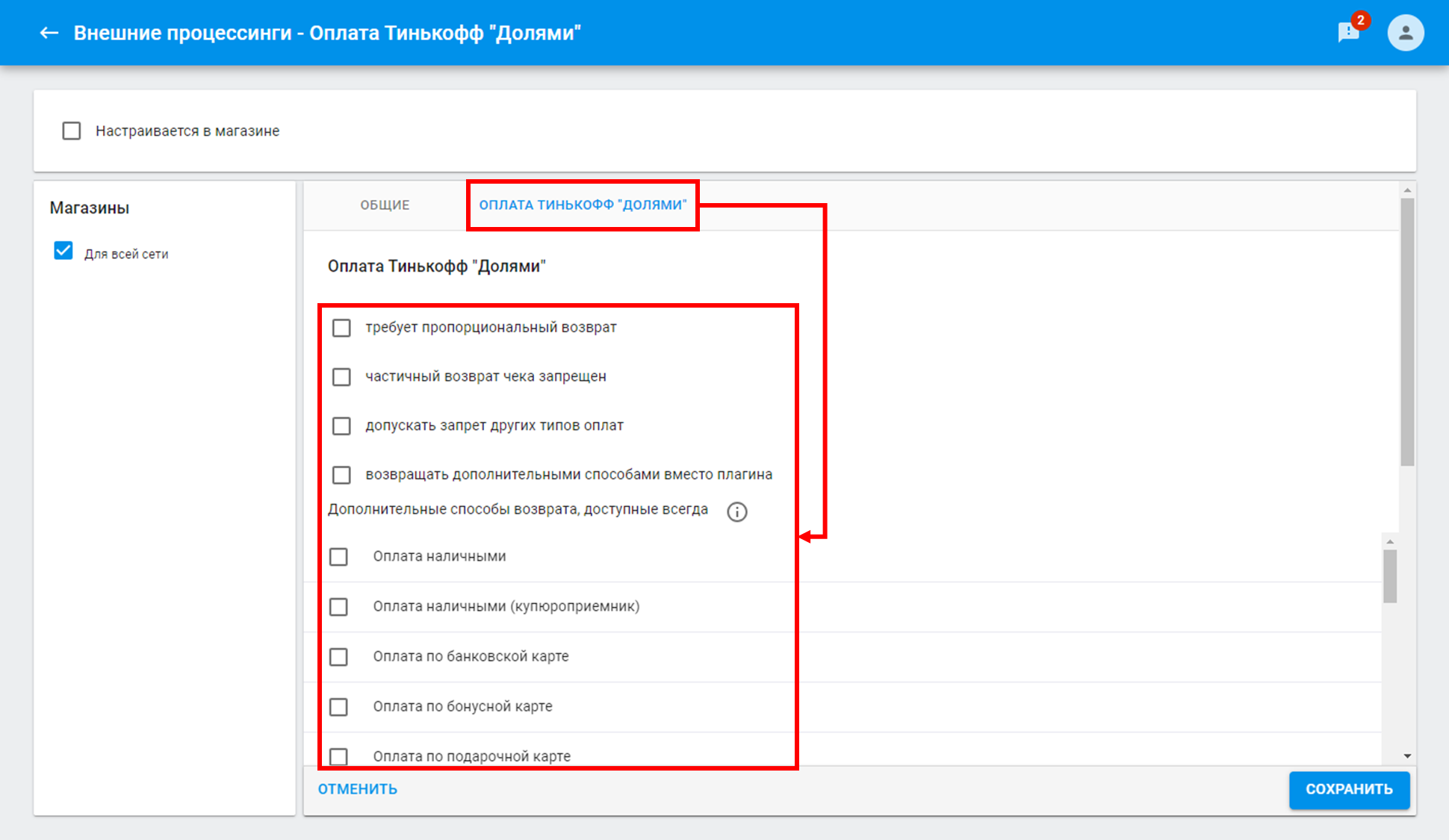
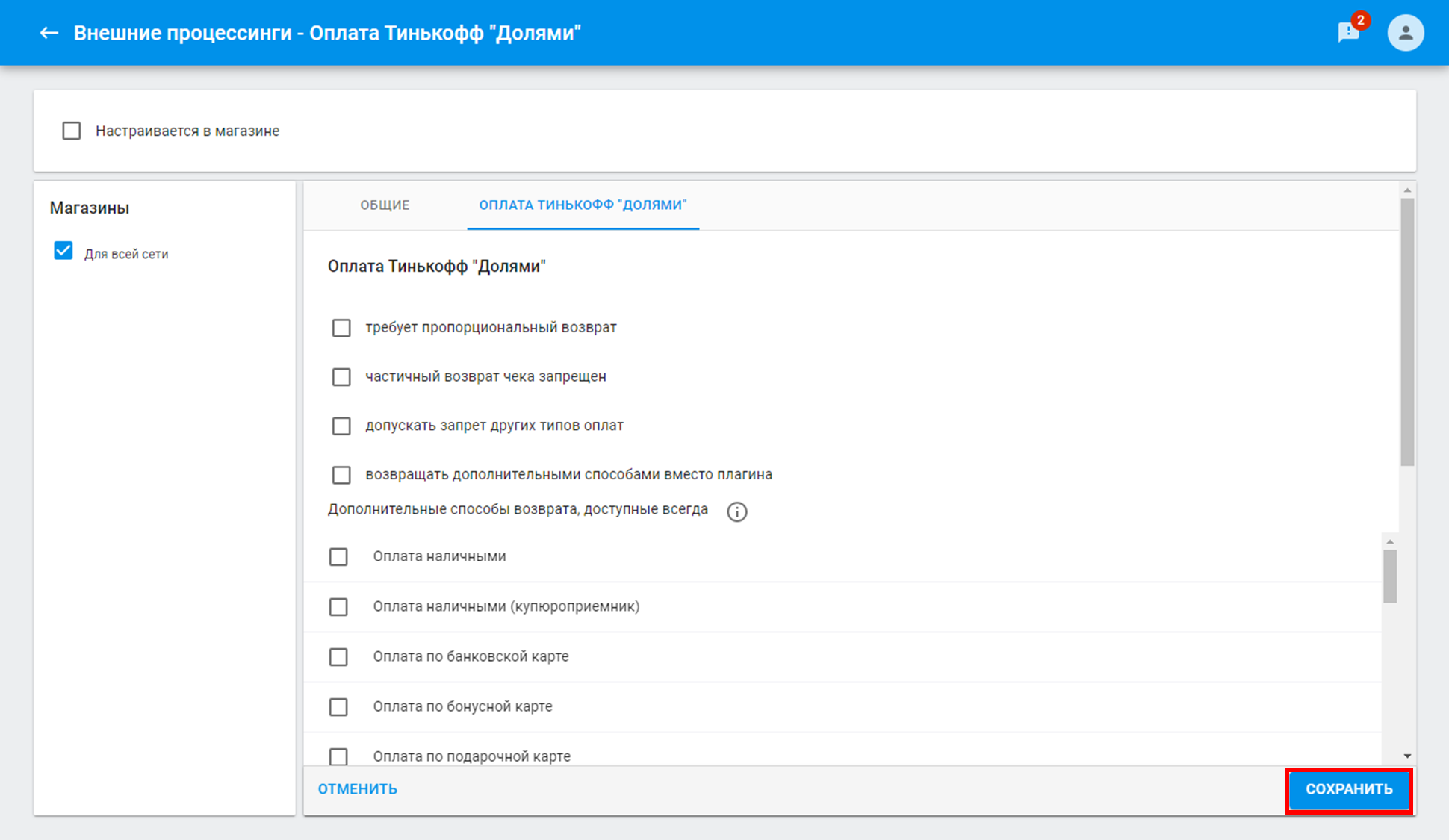
11. На вкладке ОПЛАТА ТИНЬКОФФ "ДОЛЯМИ" установите дополнительные флажки настроек, если требуется.
| Название настройки | Описание |
|---|---|
| требует пропорциональный возврат | При возврате позиций чека, оплаченного смешанной оплатой, типы оплат будут пропорционально распределены между возвращаемыми позициями. |
| частичный возврат чека запрещен | Разрешен только возврат чека полностью. |
| Функциональность не поддерживается в данной версии плагина. |
| возвращать дополнительными способами вместо плагина | При оформлении возврата чека, оплаченного Тинькофф Долями, денежные средства могут быть возращены только выбранными типами оплат из списка. Возврат Тинькофф Долями недоступен. |
Дополнительные способы возврата, доступные всегда Если включена " | Список типов оплат, всегда используемых для выполнения возврата в дополнение к Тинькофф Долями. |
Способы возврата, дополнительно доступные по решению плагина Если включена " | Список типов оплат, используемых для выполнения возврата при невозможности завершить возврат плагинным типом оплаты. Функциональность не поддерживается в данной версии плагина. |
12. Кликните  .
.
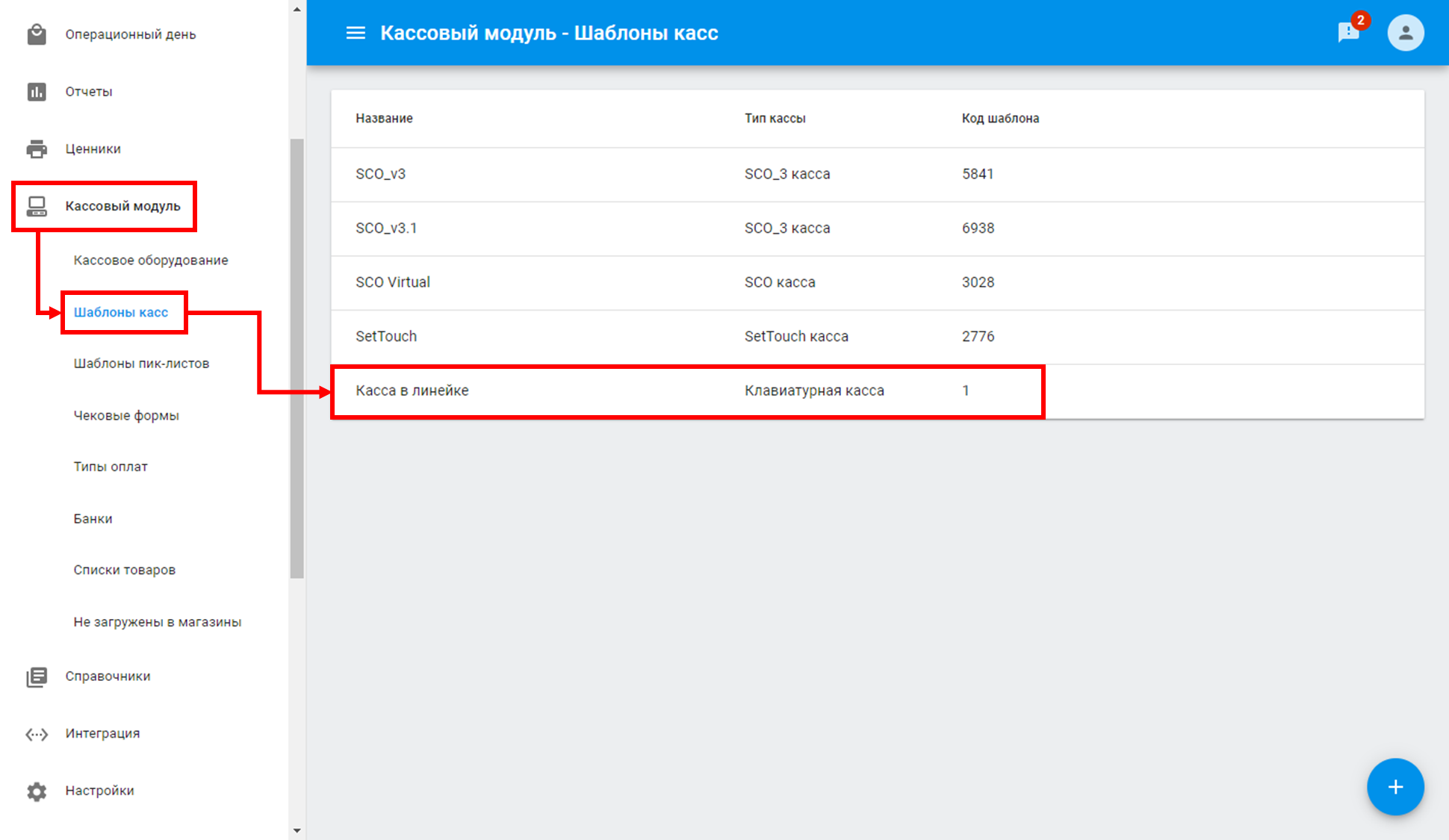
13. Перейдите в Кассовый модуль → Шаблоны касс → кликните требуемый шаблон.
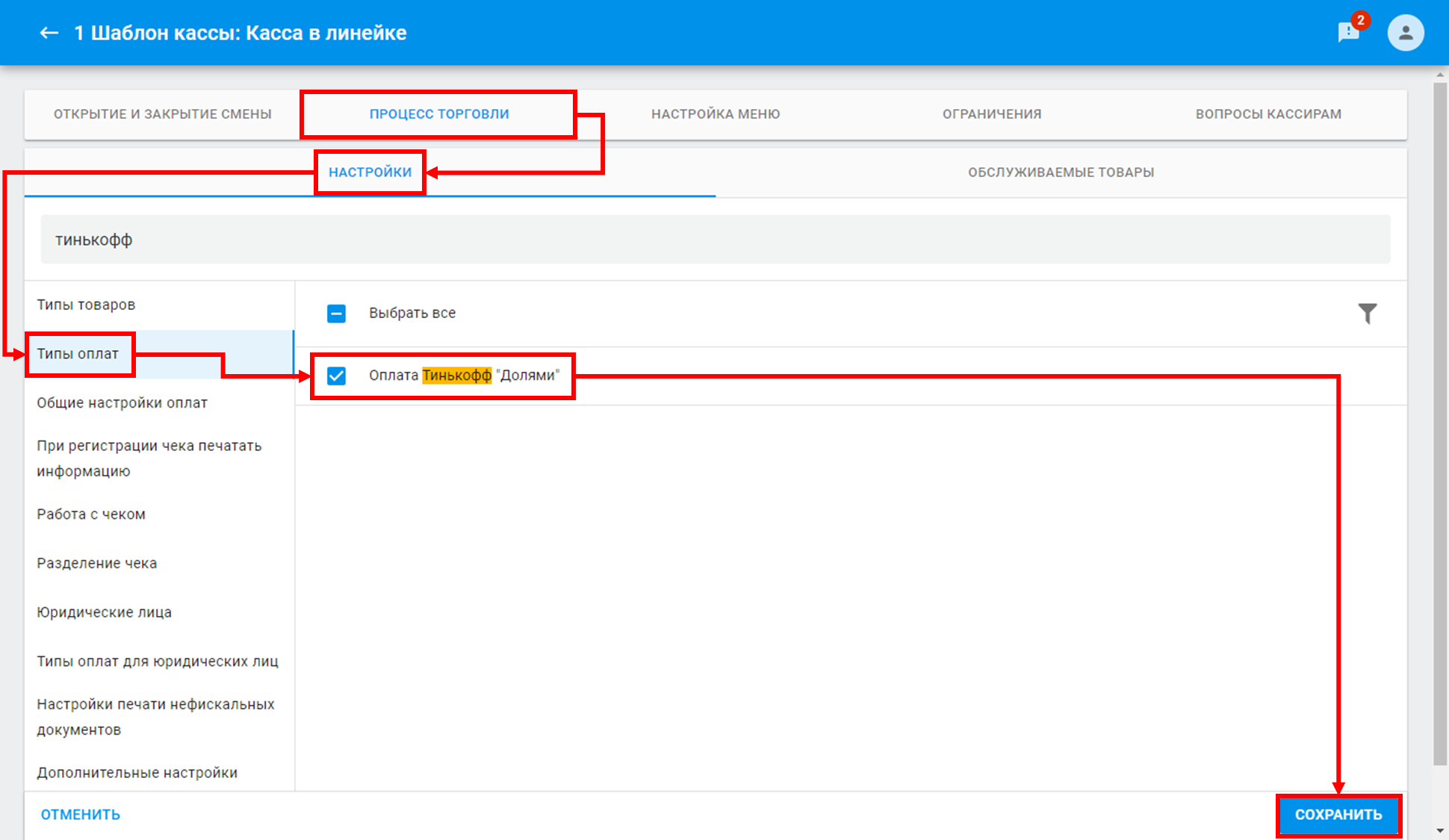
14. Перейдите на вкладку ПРОЦЕСС ТОРГОВЛИ → НАСТРОЙКИ → в секции Типы оплат установите флажок  Оплата Тинькофф "Долями" → кликните .
На кассе
Для добавления кассовой ссылки выполните скрипт на кассе по базе данных  catalog → перезагрузите кассовый модуль.
Экспорт в ERP
Экспорт в ERP-системы осуществляется в соответствии с интеграционной документацией:
- Экспорт чеков из SetRetail10 в ERP (веб-сервис на стороне ERP).
- Экспорт чеков из SetRetail10 в ERP (веб-сервис на стороне SetRetail10)
Экспорт чека продажи
<purchase ...>
<payments>tinkoff.dolyame.payment.plugincash.transaction.date- дата и время транзакции;cash.operation.id- идентификатор заказа (uuid);terminal.id- номер терминала, составное поле, пример: T1192062- T - префикс;
1192 - номер магазина - 4 знака с ведущими нулями, если номер магазина меньше;
062 - номер кассы - 3 знака с ведущими нулями, если номер кассы меньше.
</payments>
<?xml version="1.0" encoding="UTF-8" standalone="yes"?>
<purchases count="1">
    <purchase tabNumber="99999" userName="Иванов Иван Иванович" operationType="true" cashOperation="INCOME" operDay="2024-03-01+03:00" shop="779" cash="2" shift="27" number="3" saletime="2024-07-05T17:16:23.249+03:00" begintime="2024-07-05T17:13:28.959+03:00" amount="16.20" discountAmount="1.80" inn="1234567890" fiscalDocNum="57;3">
        <plugin-property key="PROMO_PRINT_DISABLED" value="true"/>
        <plugin-property key="FN_DOC_NUM_IN_SHIFT" value="2"/>
        <plugin-property key="FISCAL_DOC_ID" value="57"/>
        <plugin-property key="CASHIER_NAME" value="Иванов Иван Иванович"/>
        <plugin-property key="UID_PURCHASE" value="ee39a7c9-8980-4e2b-b9b4-ba34a6626de6"/>
        <plugin-property key="KPP" value="987654321"/>
        <plugin-property key="CASH_TIME_ZONE" value="+03:00"/>
        <positions>
            <position order="1" departNumber="583" goodsCode="45034" barCode="4810167000258" count="1.000" cost="18.00" nds="20.0" ndsSum="2.70" discountValue="1.80" costWithDiscount="16.20" amount="16.20" dateCommit="2024-07-05T17:13:28.986+03:00" insertType="2">
                <plugin-property key="countryName" value="Россия"/>
                <plugin-property key="ffdTag2108"/>
                <plugin-property key="salesTax" value="0"/>
                <plugin-property key="minimalPrice" value="-1"/>
            </position>
        </positions>
        <payments>
            <payment order="0" typeClass="tinkoff.dolyame.payment.plugin" amount="16.20" description="Оплата Тинькофф "Долями""/>
				<plugin-property key="cash.transaction.date" value="2024-07-05T17:16:23.456000Z"/>
				<plugin-property key="cash.operation.id" value="9840f692-77f9-11ee-b962-0242ac120002"/>
				<plugin-property key="terminal.id" value="T1192062"/>
        </payments>
    </purchase>
</purchases>
Статьи по теме
- SetRetail10 ◾️ Сервис оплаты VD.Pay, QR на кассе (Home Credit).
- SetRetail10 ◾️ Сервис оплаты Яндекс Пэй и Сплит.
- SetRetail10 ◾️ Сервис оплаты Яндекс Сплит.
© 1994-2025, ООО «Кристалл Сервис Интеграция».
Все права защищены.