Публичное пространство
SetRetail ◾️ Печать заявления на возврат
SRTB-3055 - Получение подробных данных проблемы… СТАТУС
CR-2429 - Получение подробных данных проблемы… СТАТУС
10.2.75.0
Описание
Начиная с версии 10.2.75.0 при оформлении возвратов на SetTouch кассиры могут на кассе заполнить форму с информацией о покупателе и распечатать на ФР заявление на возврат, для того чтобы ускорить оформление возвратов, и соблюсти требования существующего процесса операционно-кассовой деятельности.
Настройка
SRTB-5258 - Получение подробных данных проблемы… СТАТУС
10.3.1.0
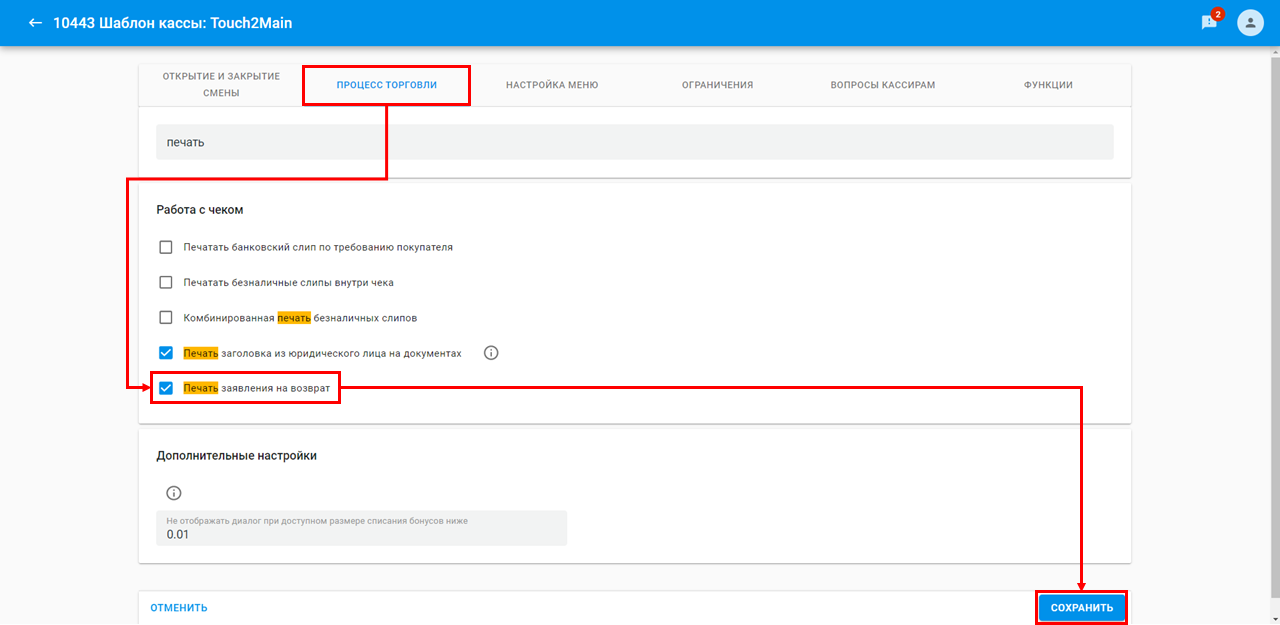
Начиная с версии 10.3.1.0 для включения печати заявления на возврат на кассе перейдите в Кассовый модуль → Шаблоны касс → откройте на редактирование шаблон Touch-кассы.
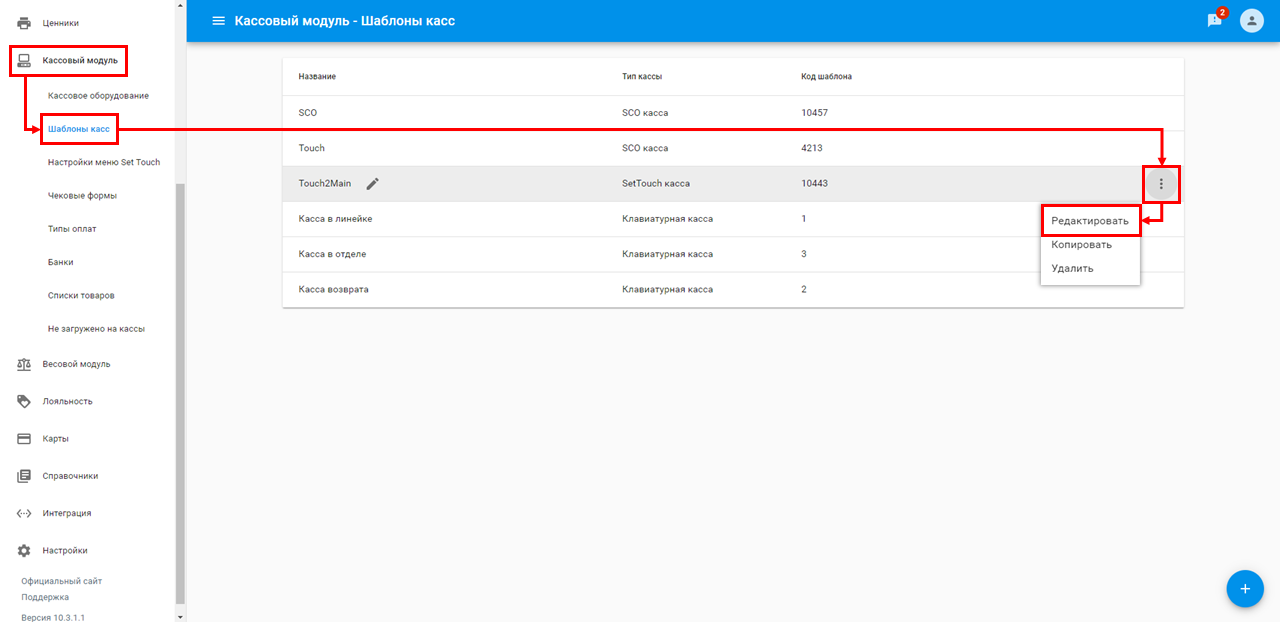
На вкладке ПРОЦЕСС ТОРГОВЛИ в секции Работа с чеком установите флажок  Печать заявления на возврат → кликните
 .png?version=1&modificationDate=1627515756397&cacheVersion=1&api=v2&width=85&height=29) . Перезагрузите кассовый модуль.
. Перезагрузите кассовый модуль.
До версии 10.3.1.0
1. Откройте на редактирование файл /home/tc/storage/crystal-cash/config/cash-config.xml.
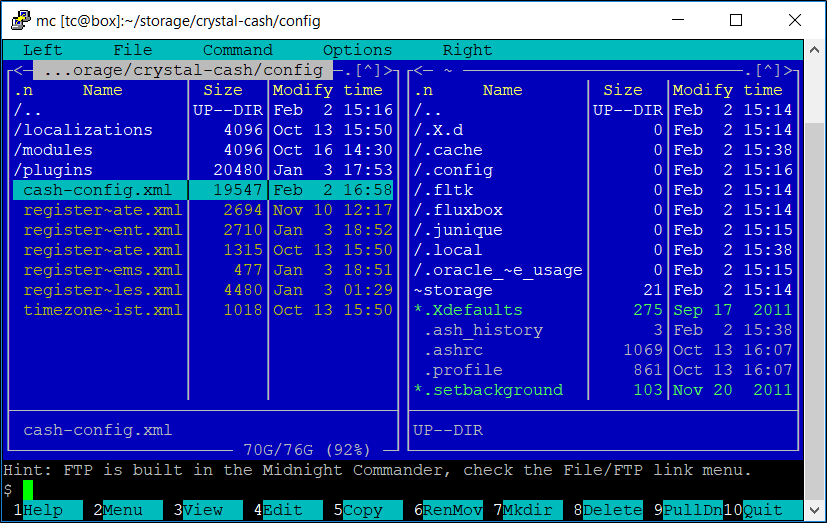
2. Установите параметр needPrintRefundApplication в статус true → сохраните файл настроек → перезагрузите кассовый модуль.

Пример работы
SetTouch
1. Кассир нажимает кнопку  .
.
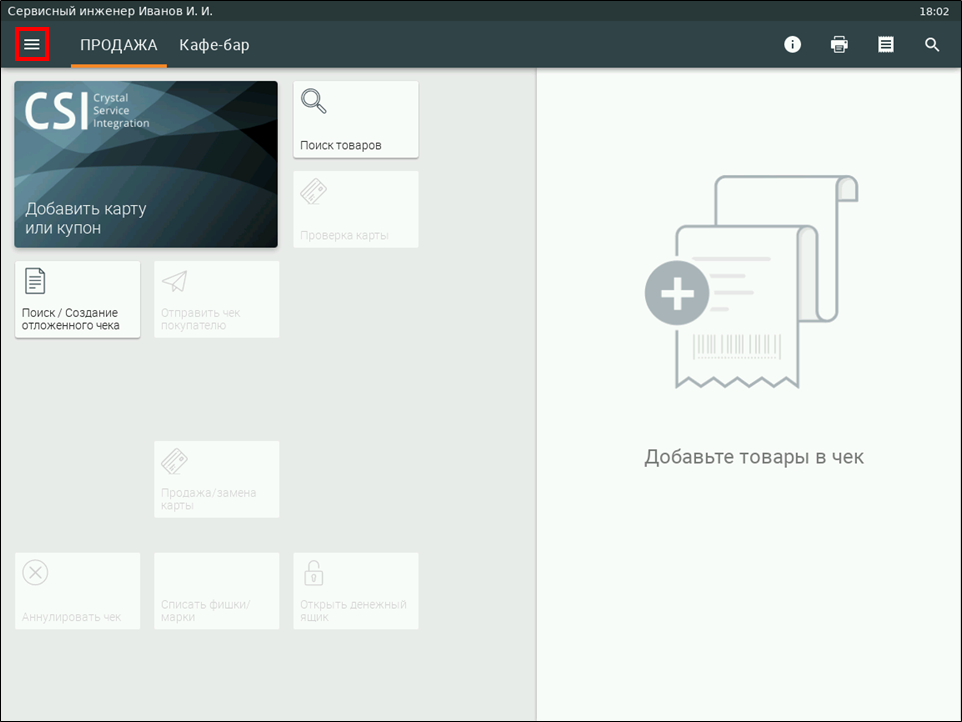
2. Кассир нажимает Возврат.
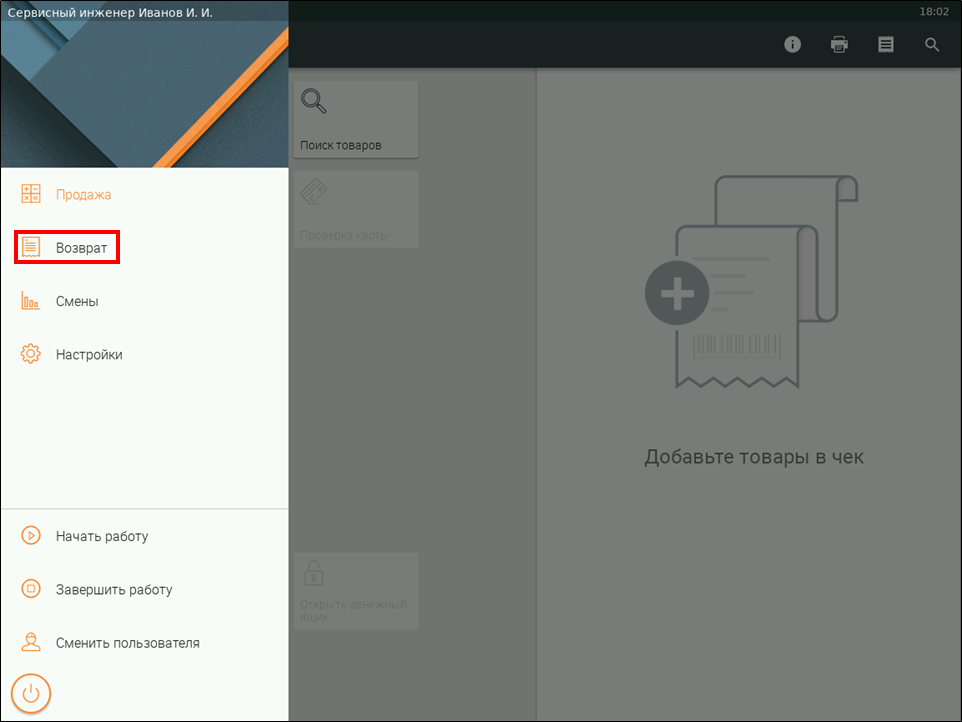
3. Кассир нажимает  .
.
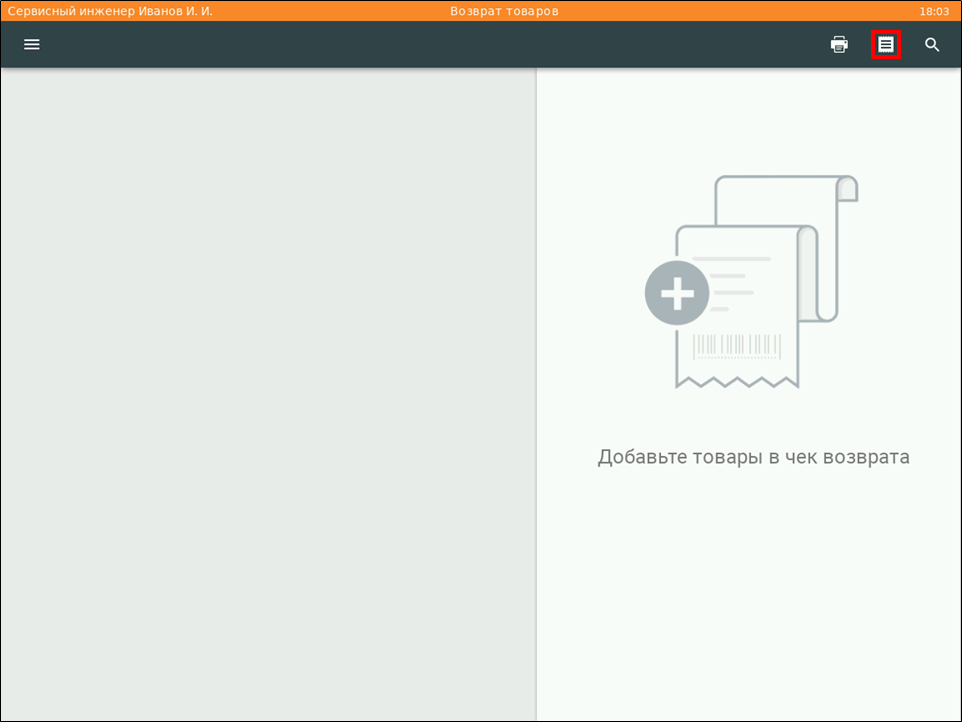
4. Кассир выбирает Возврат по чеку.
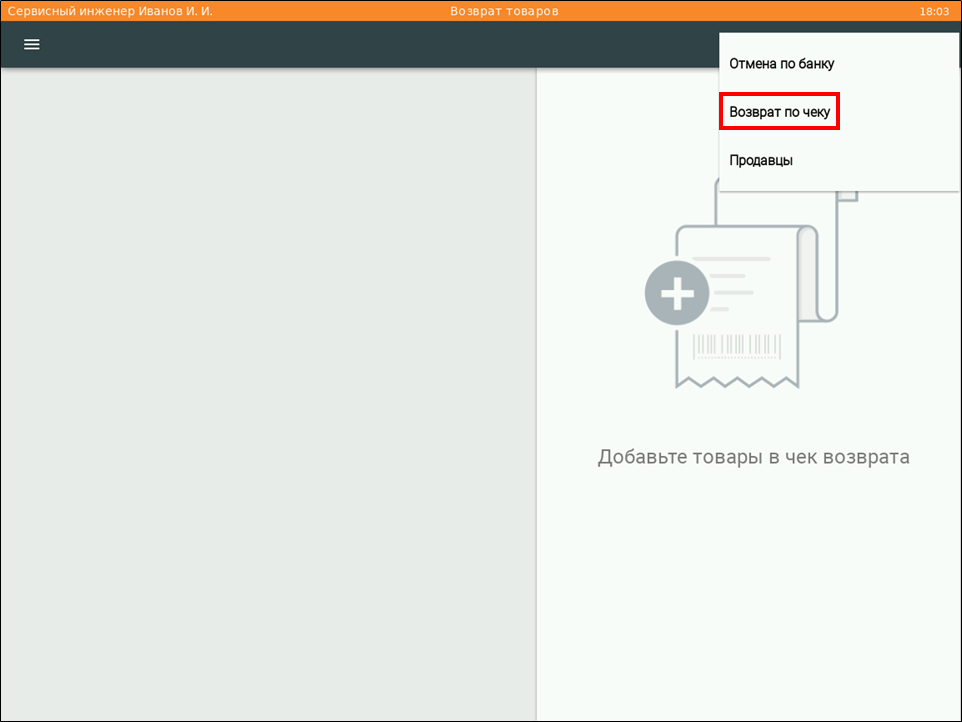
5. Кассир выбирает реквизиты для поиска чека.
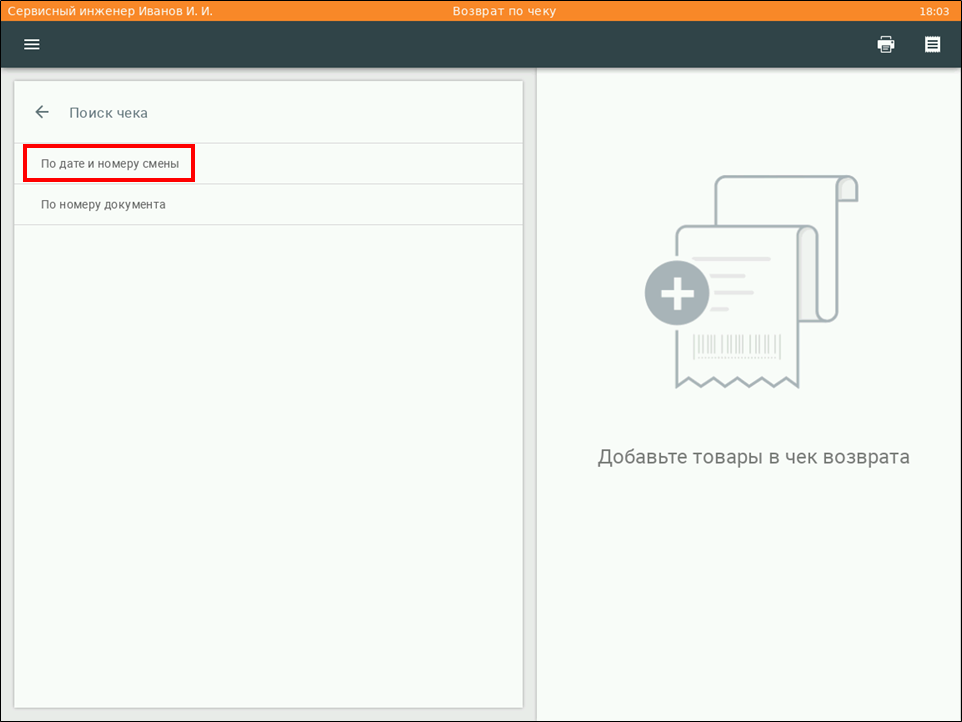
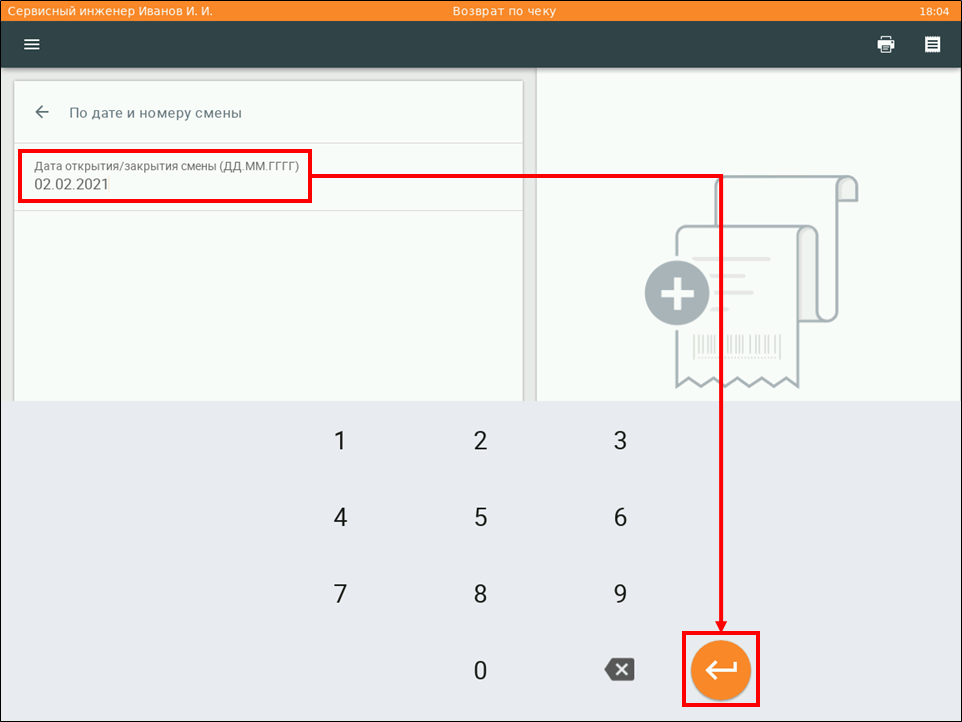
6. Вводит данные реквизита для поиска. Например, дату смены.
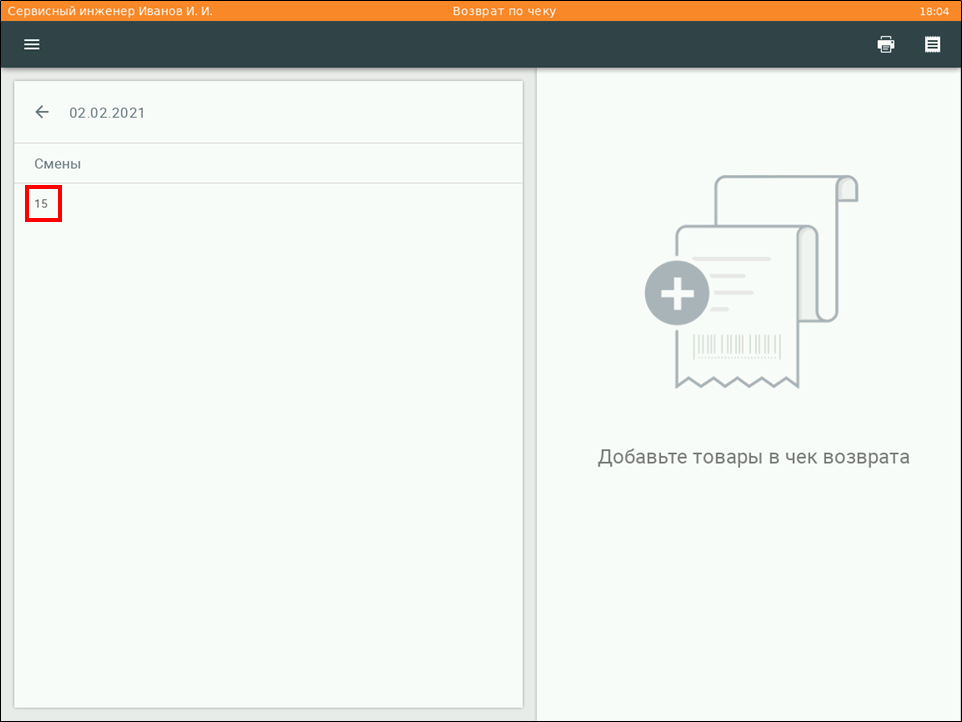
7. Выбирает номер смены.
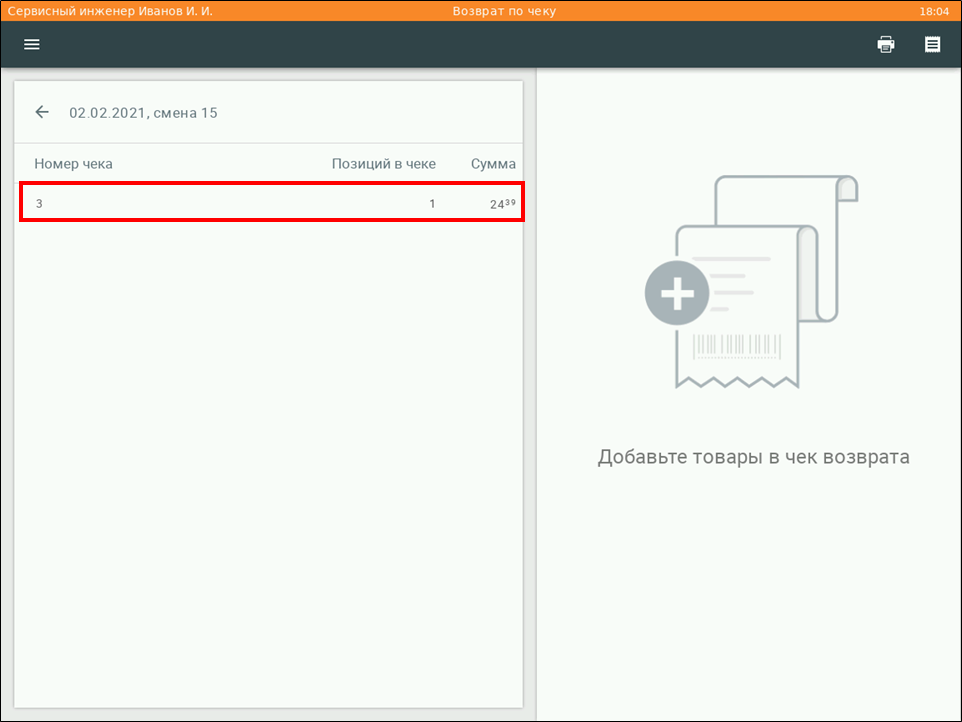
8. Выбирает чек.
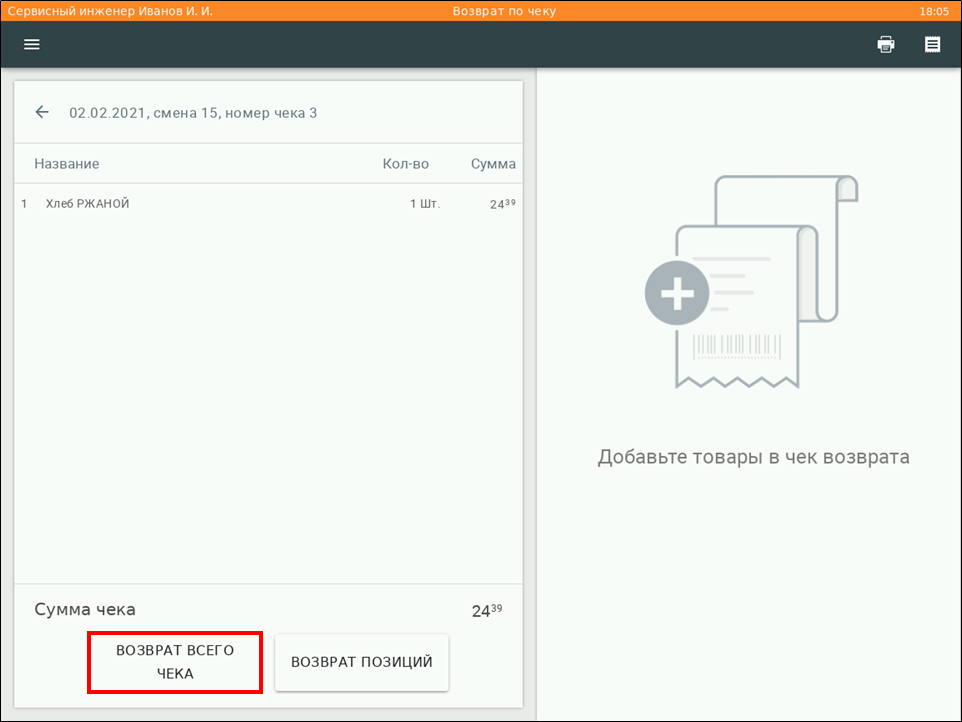
9. Выбирает тип возврата. Например: ВОЗВРАТ ВСЕГО ЧЕКА.
10. Нажимает ВОЗВРАТ.
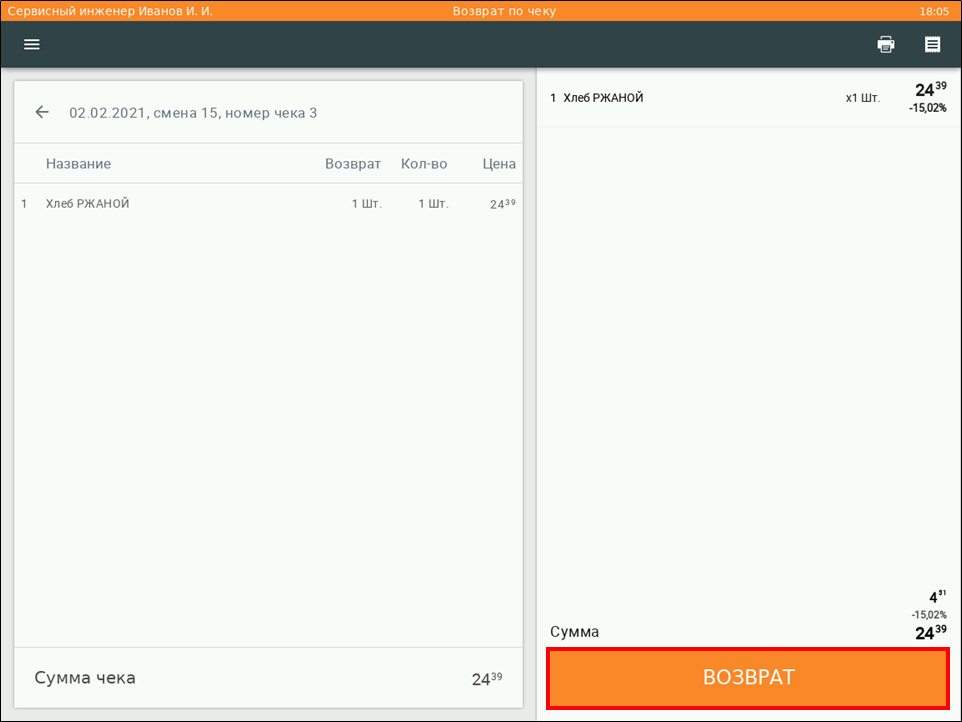
11. Появляется первое окно для составления заявления на возврат.
Кассир вводит ФИО клиента и контактный телефон → нажимает  .
.
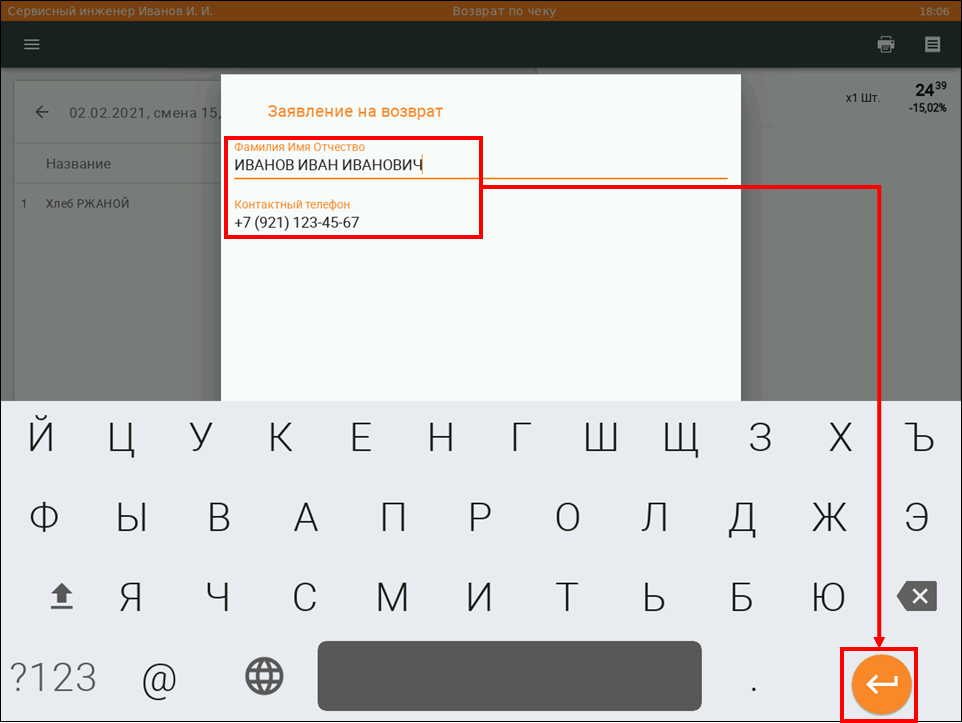
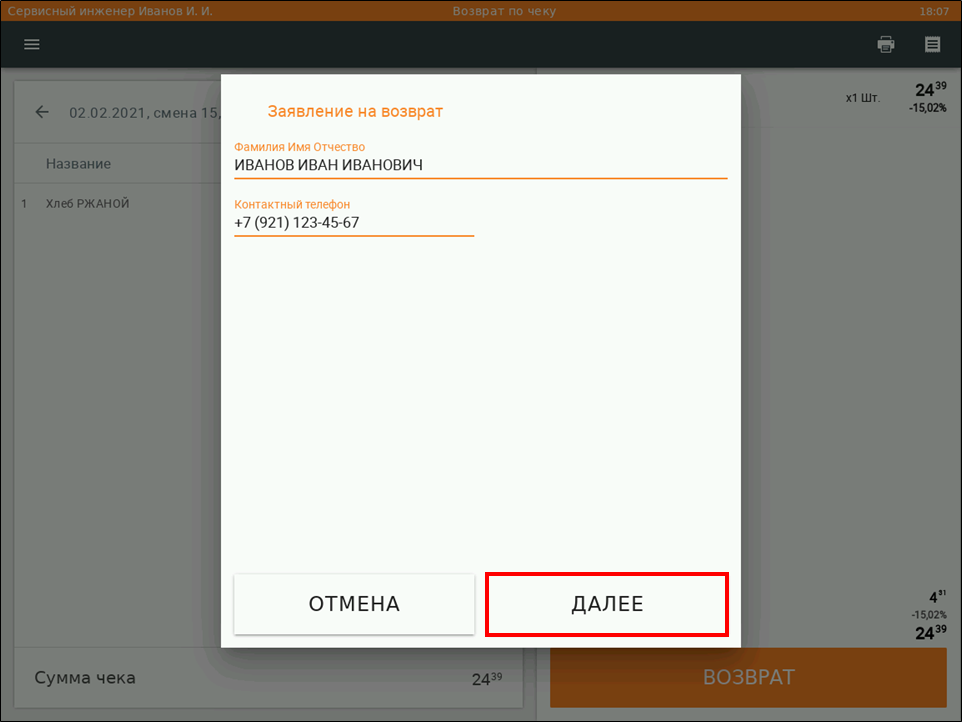
После того как заполнены поля этого окна кассир нажимает ДАЛЕЕ.
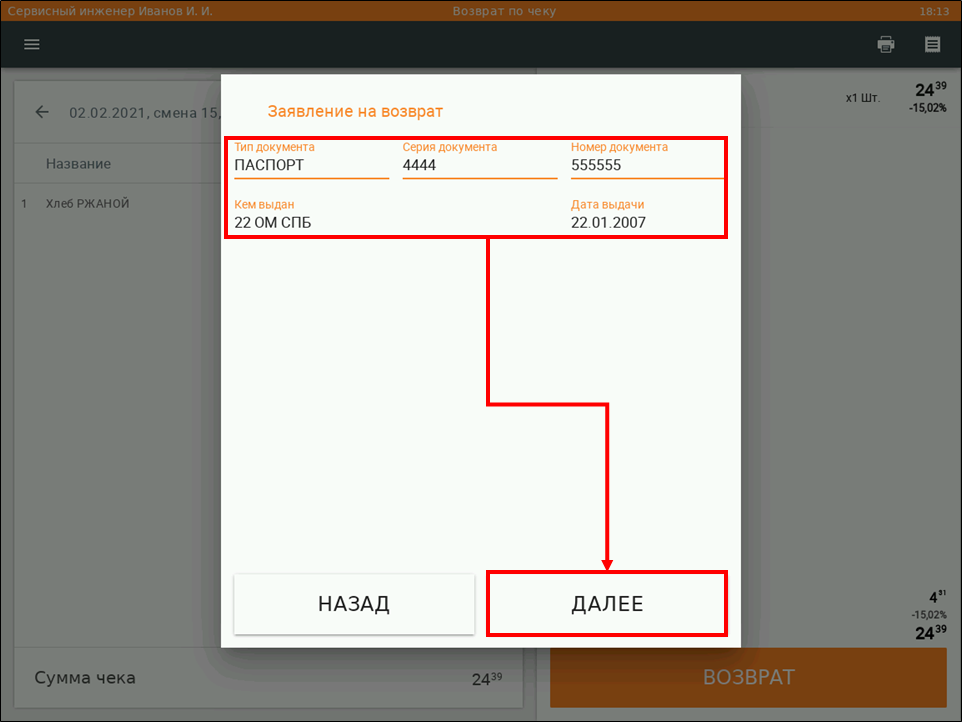
12. Таким же образом заполняются следующие поля форм данных удостоверения личности. Кассир нажимает .
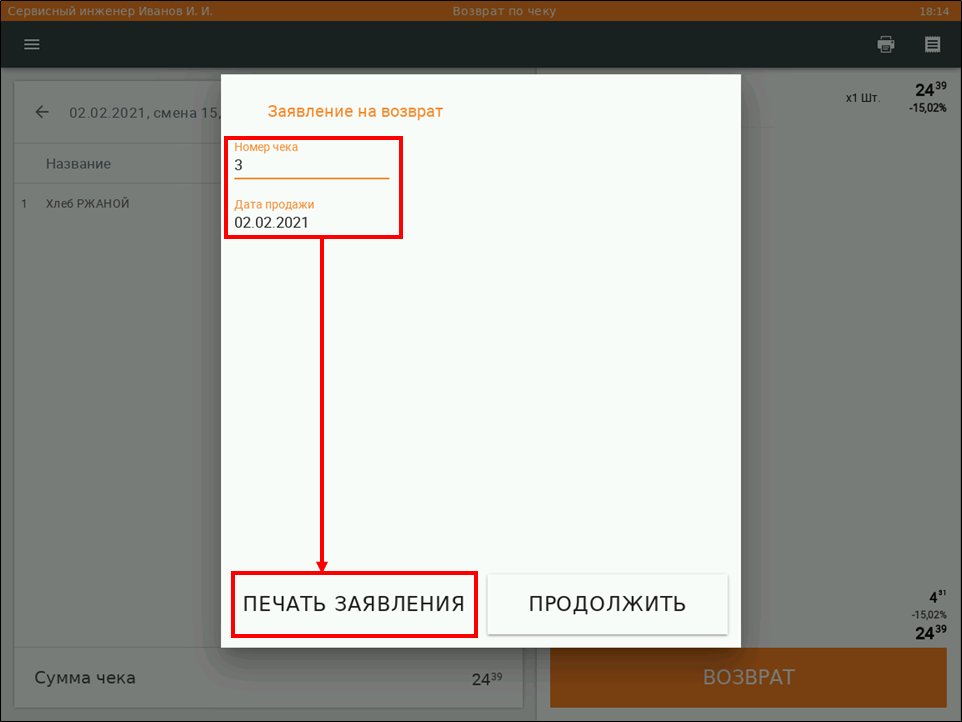
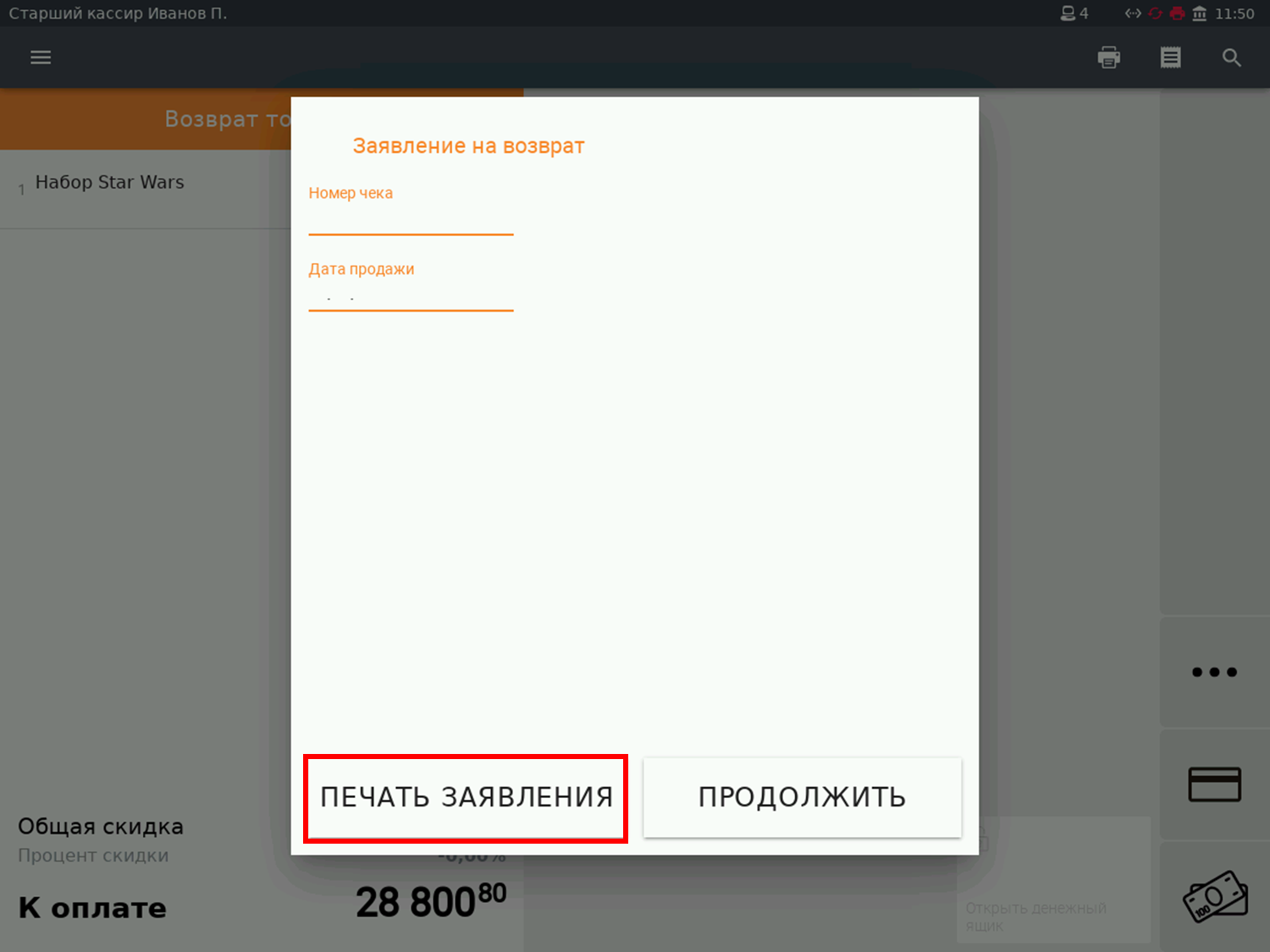
13. На последнем этапе корректируются, если необходимо, дата номера чека и дата продажи, после этого кассир нажимает ПЕЧАТЬ ЗАЯВЛЕНИЯ.
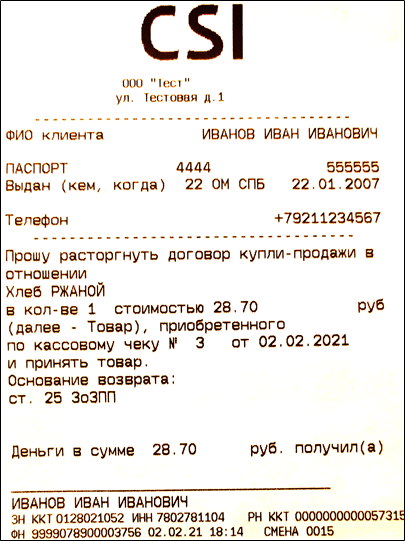
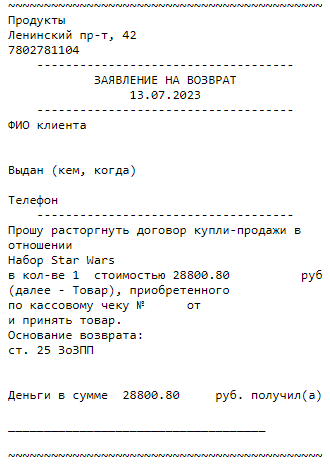
14. Печатается заявление на возврат, которое подписывает клиент.
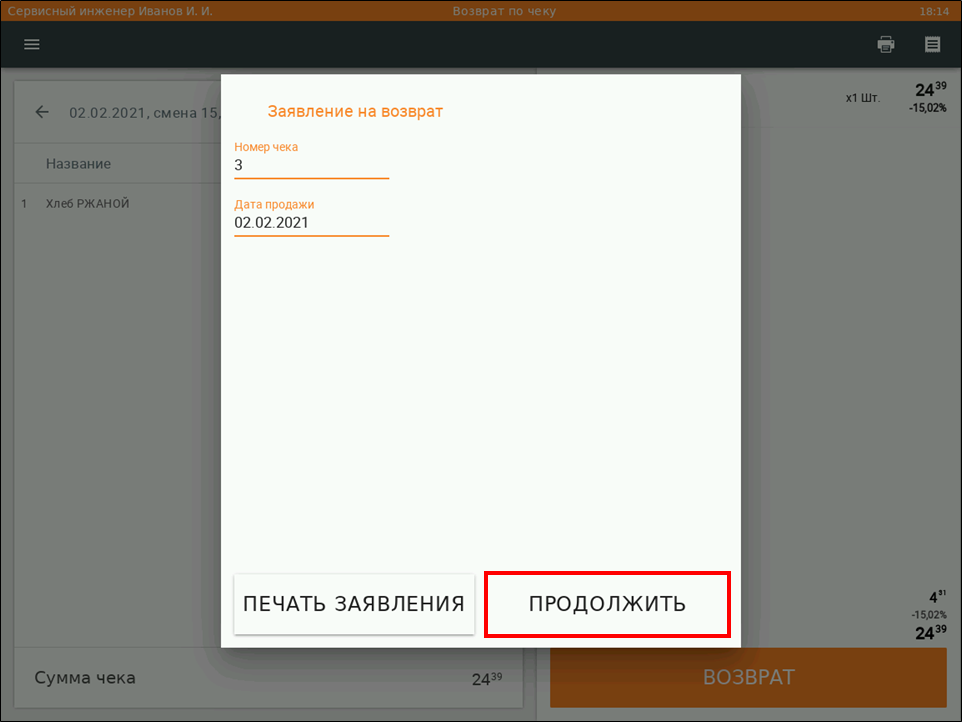
15. После печати заявления кассир нажимает ПРОДОЛЖИТЬ.
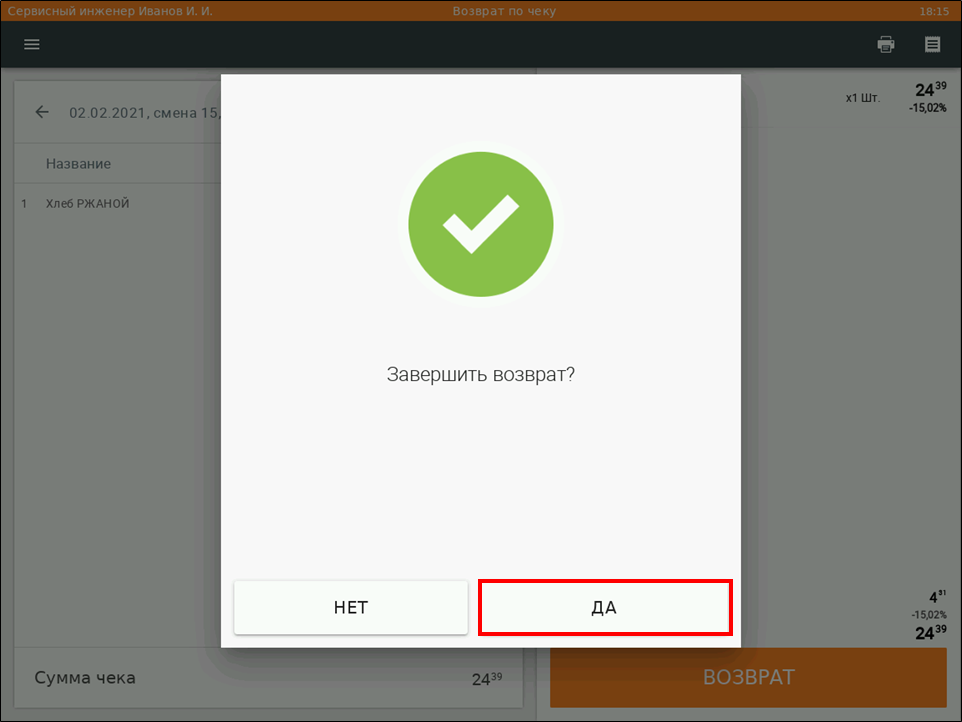
16. Кассир нажимает ДА для подтверждения операции возврата.
17. Кассир нажимает кнопку ВОЗВРАТ для печати чека возврата.
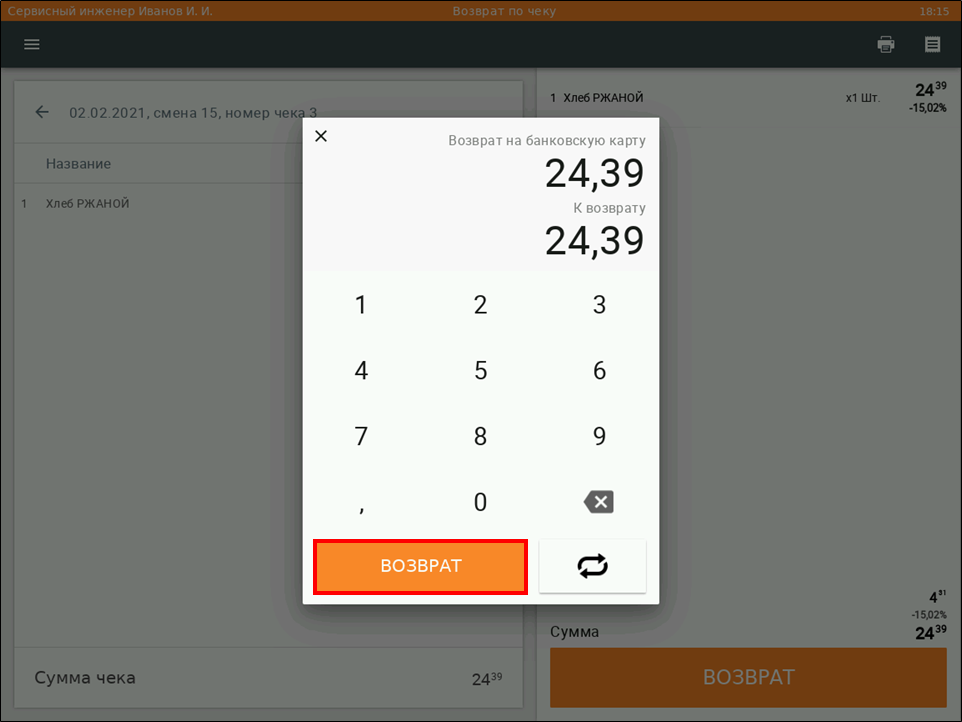
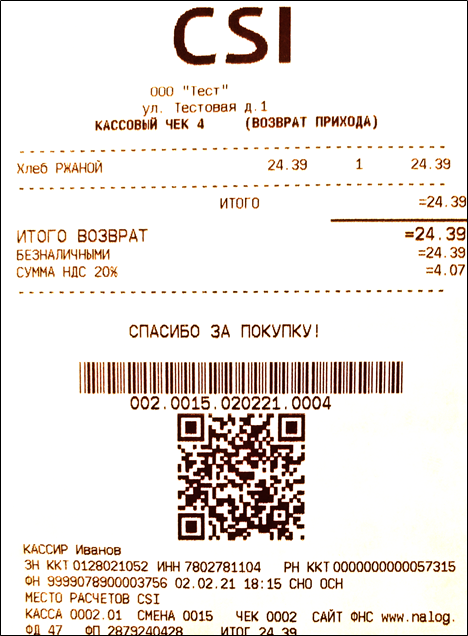
18. Печатается фискальный чек возврата.
Клавиатурная касса. Позиции из чека продаж в заявлении на возврат
SRTZ-2061 - Получение подробных данных проблемы… СТАТУС
CR-7998 - Получение подробных данных проблемы… СТАТУС
10.3.20.0
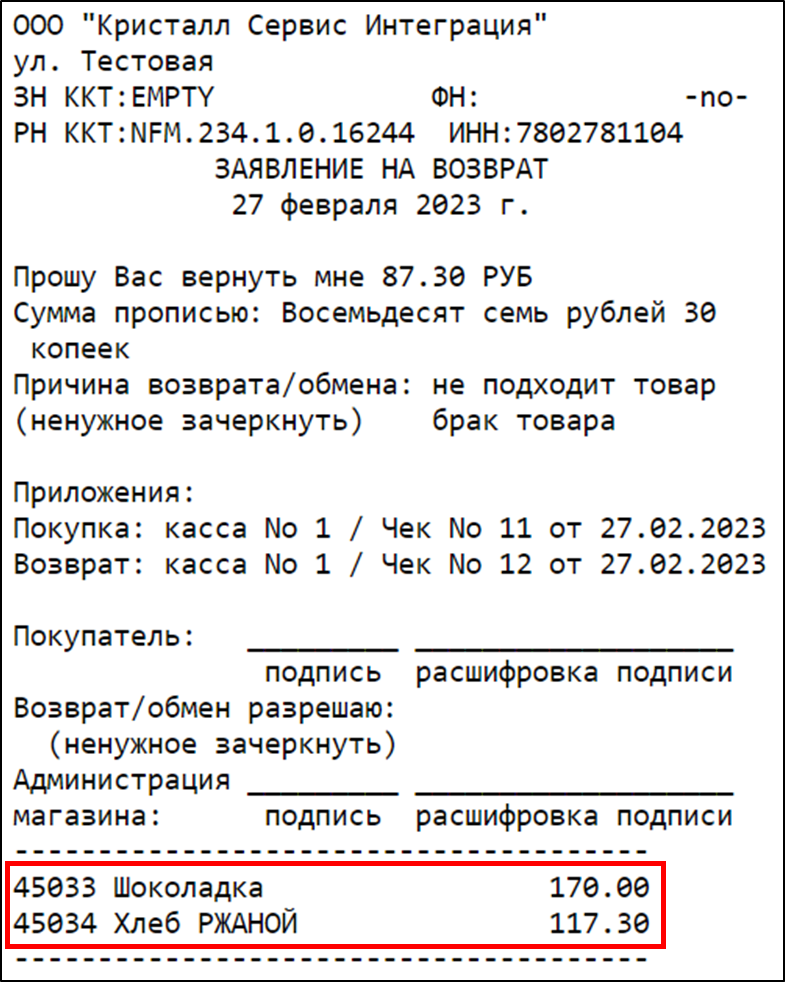
Начиная с версии 10.3.20.0 на клавиатурной кассе есть возможность печатать в заявлении на возврат список возвращаемых позиций и информацию о них аналогично чеку продажи.
1. Перейдите в Касовый модуль → Чековые формы → кликните  .
.
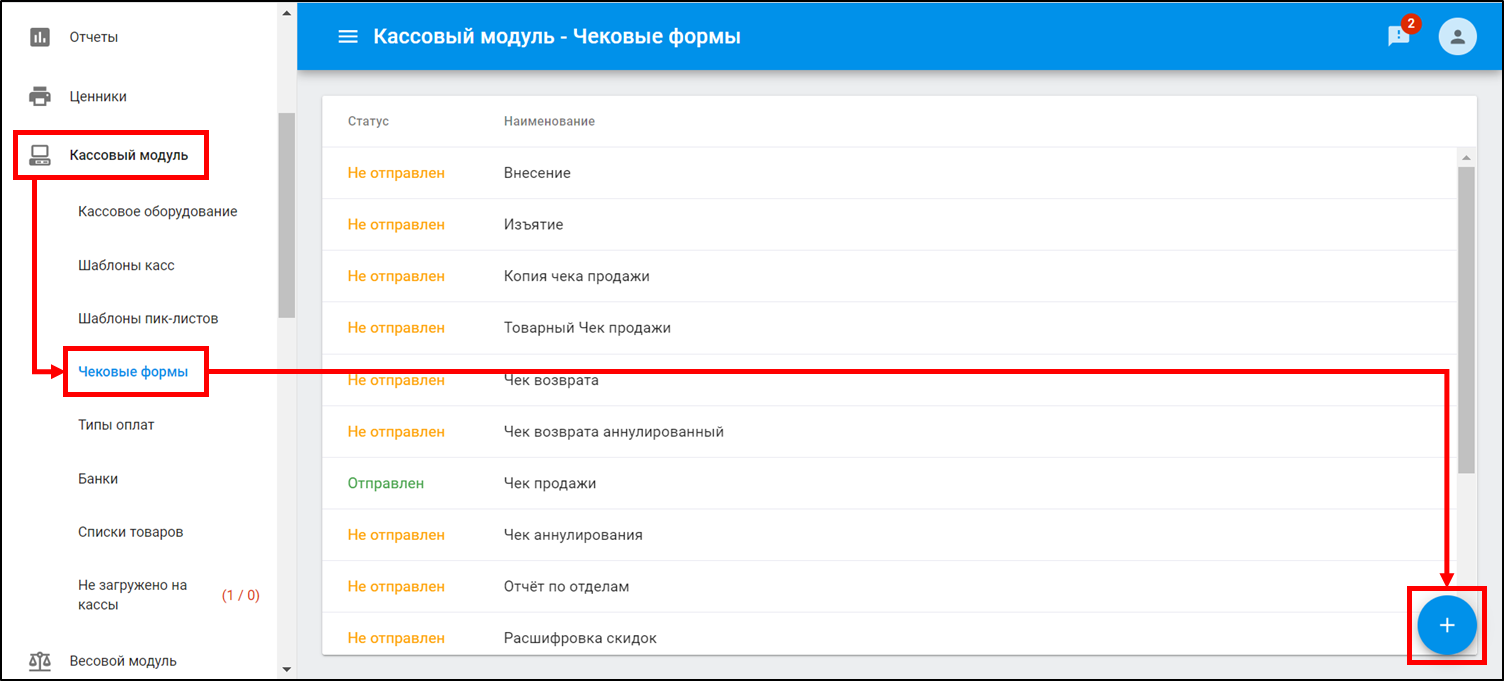
2. Кликните  → кликните
  .
.
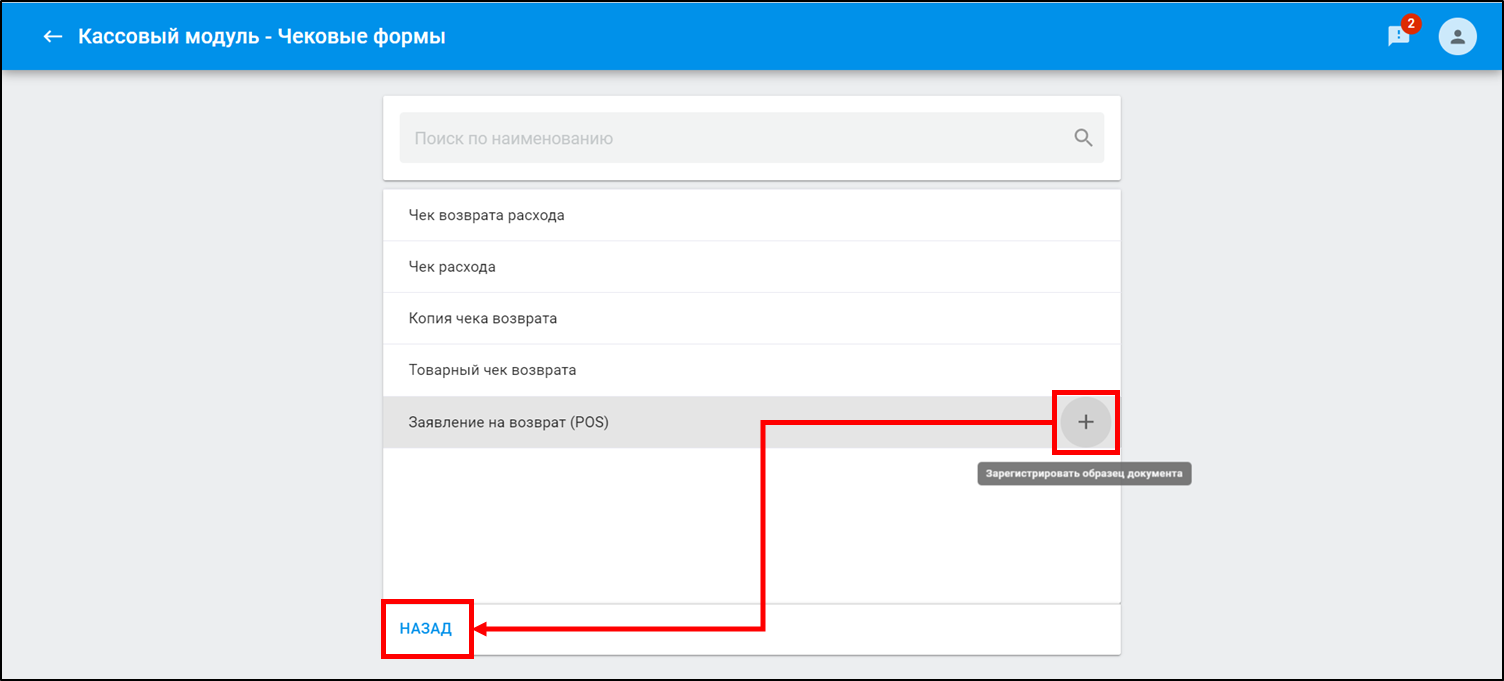
3. Клкикните  → кликните Редактировать.
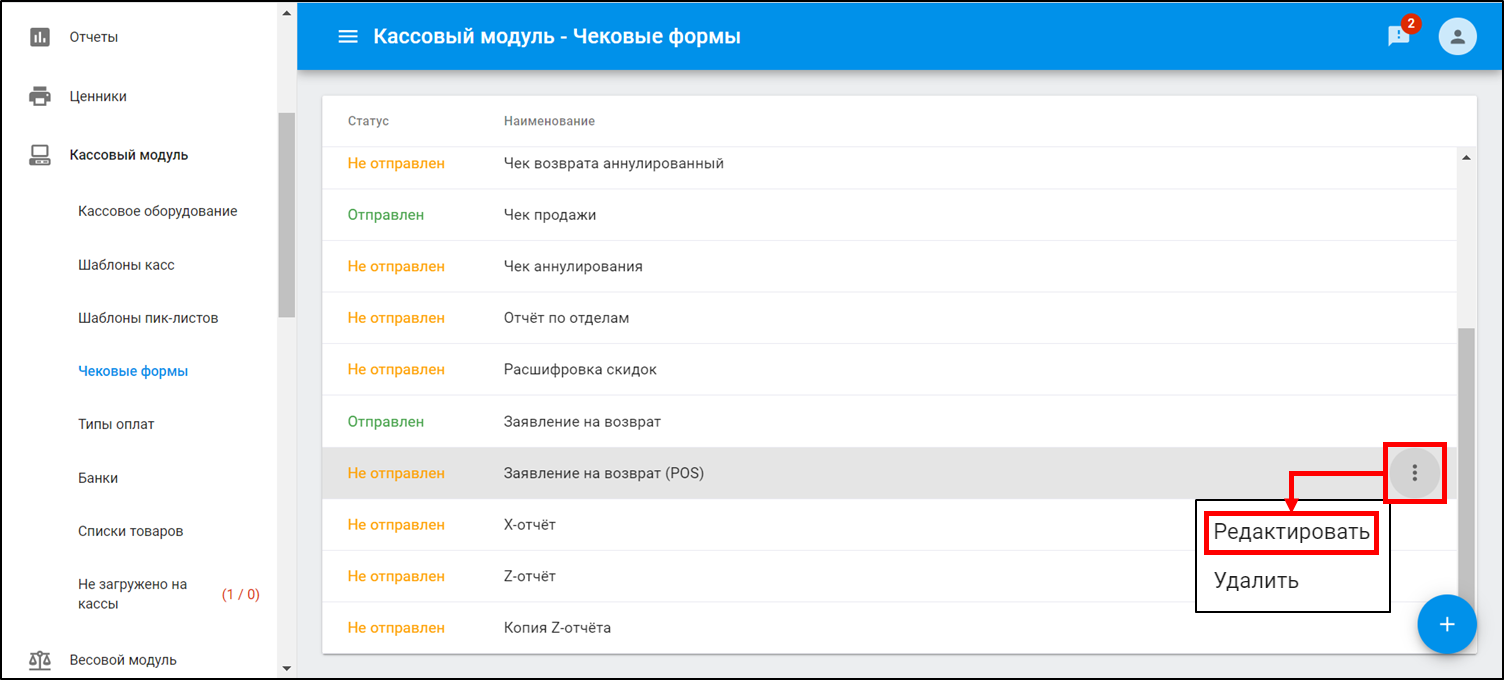
4. Выберите Позиции → кликните  .
.
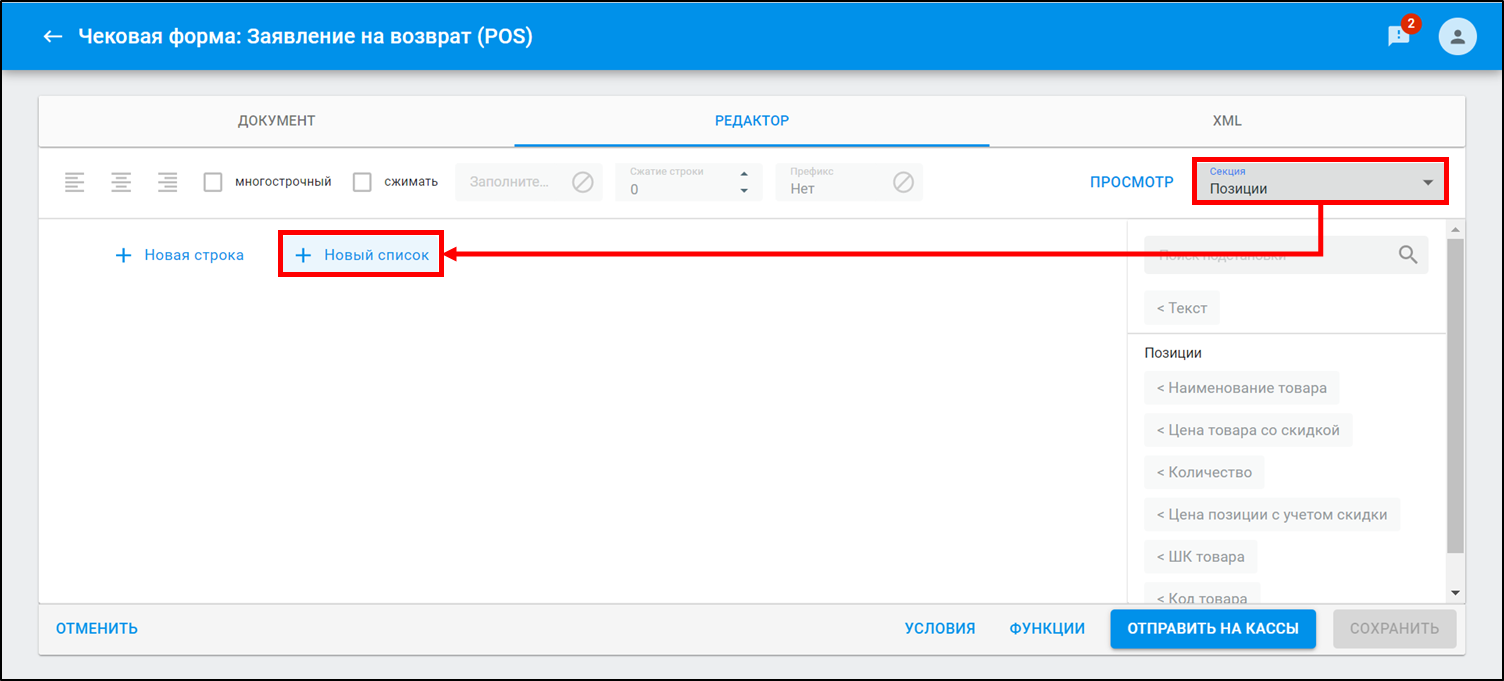
5. Кликните  .
.
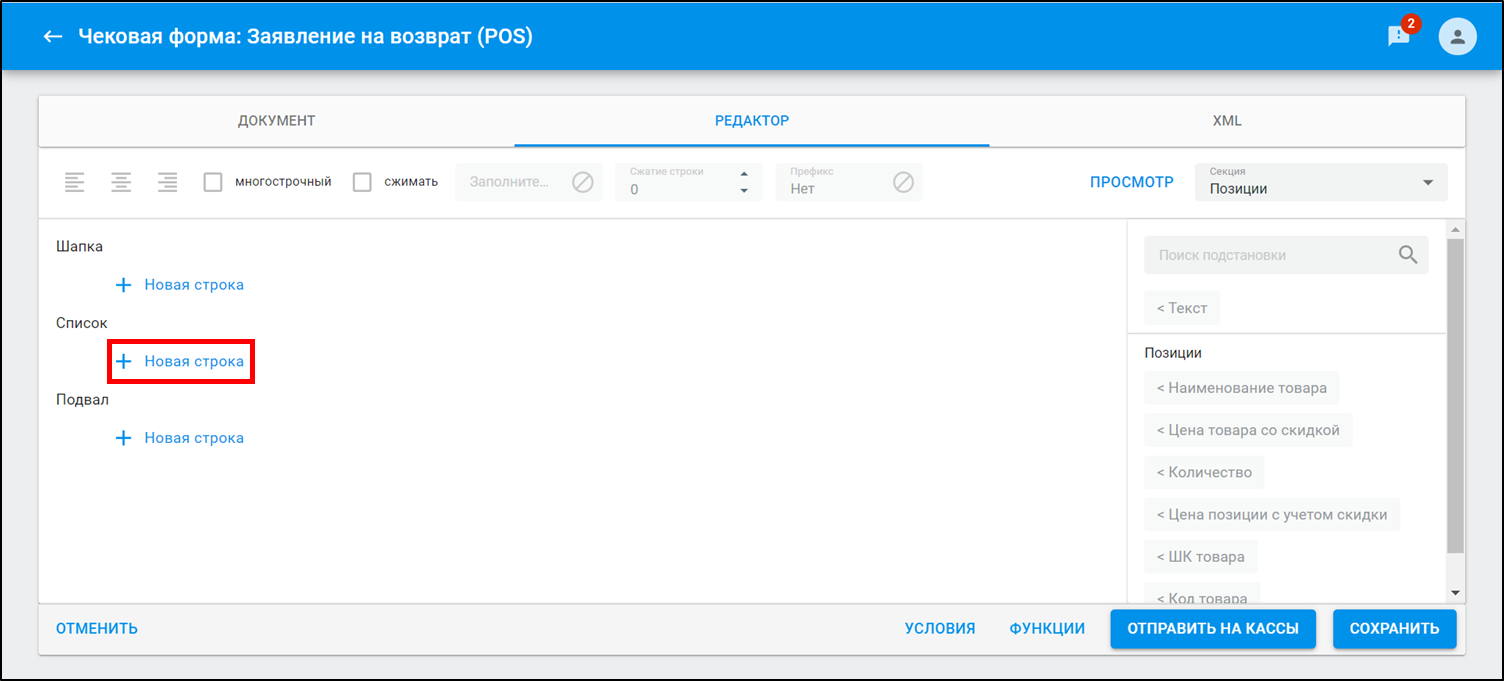
6. Добавьте необходимые поля → кликните  .
.
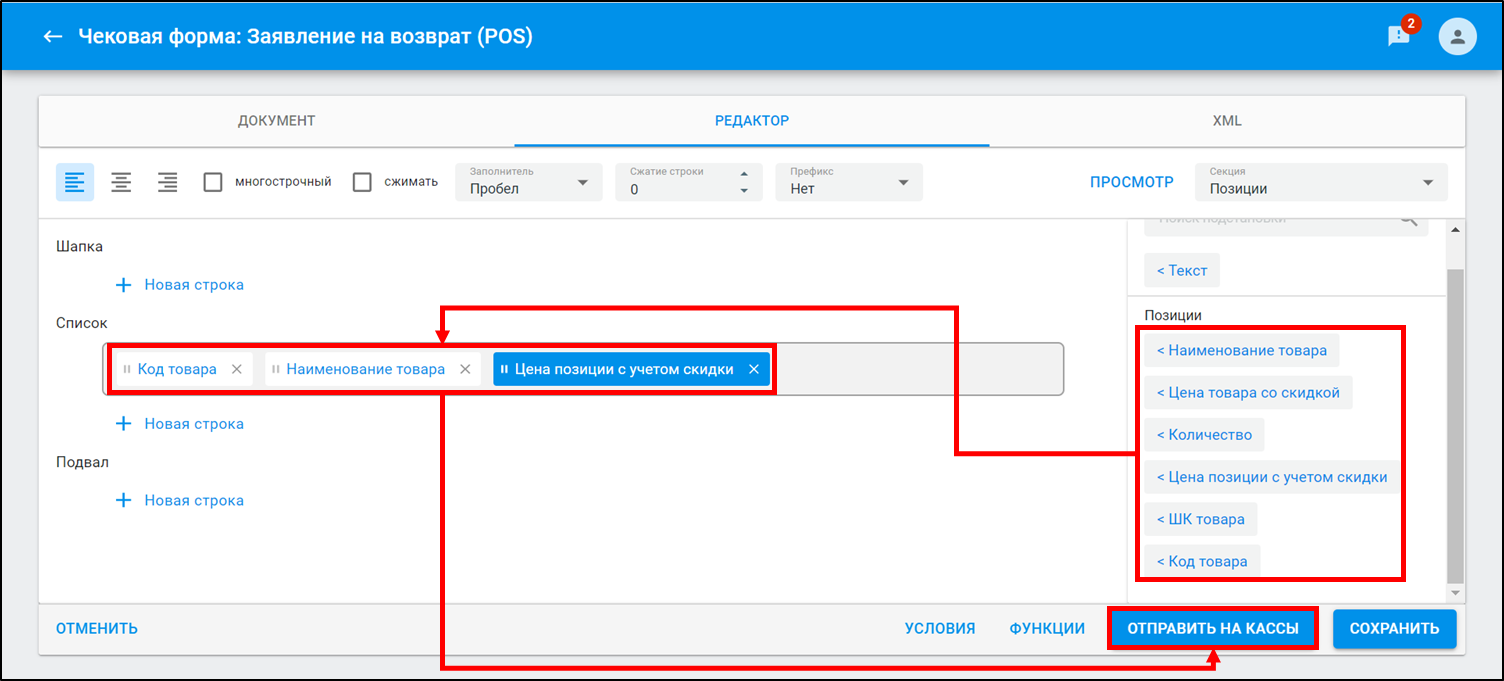
7. Позиции в таком же формате, как и в чеке продажи будут напечатаны в заявлении на возврат.
SetTouch. Отключение ввода данных покупателя, при печати заявления на возврат
SRTZ-2082 - Получение подробных данных проблемы… СТАТУС
CR-8505 - Получение подробных данных проблемы… СТАТУС
10.3.19.0
1. Выполните скрипт на сервере SetCentrum/SetRetail.
2. Перезагрузите кассовый модуль.
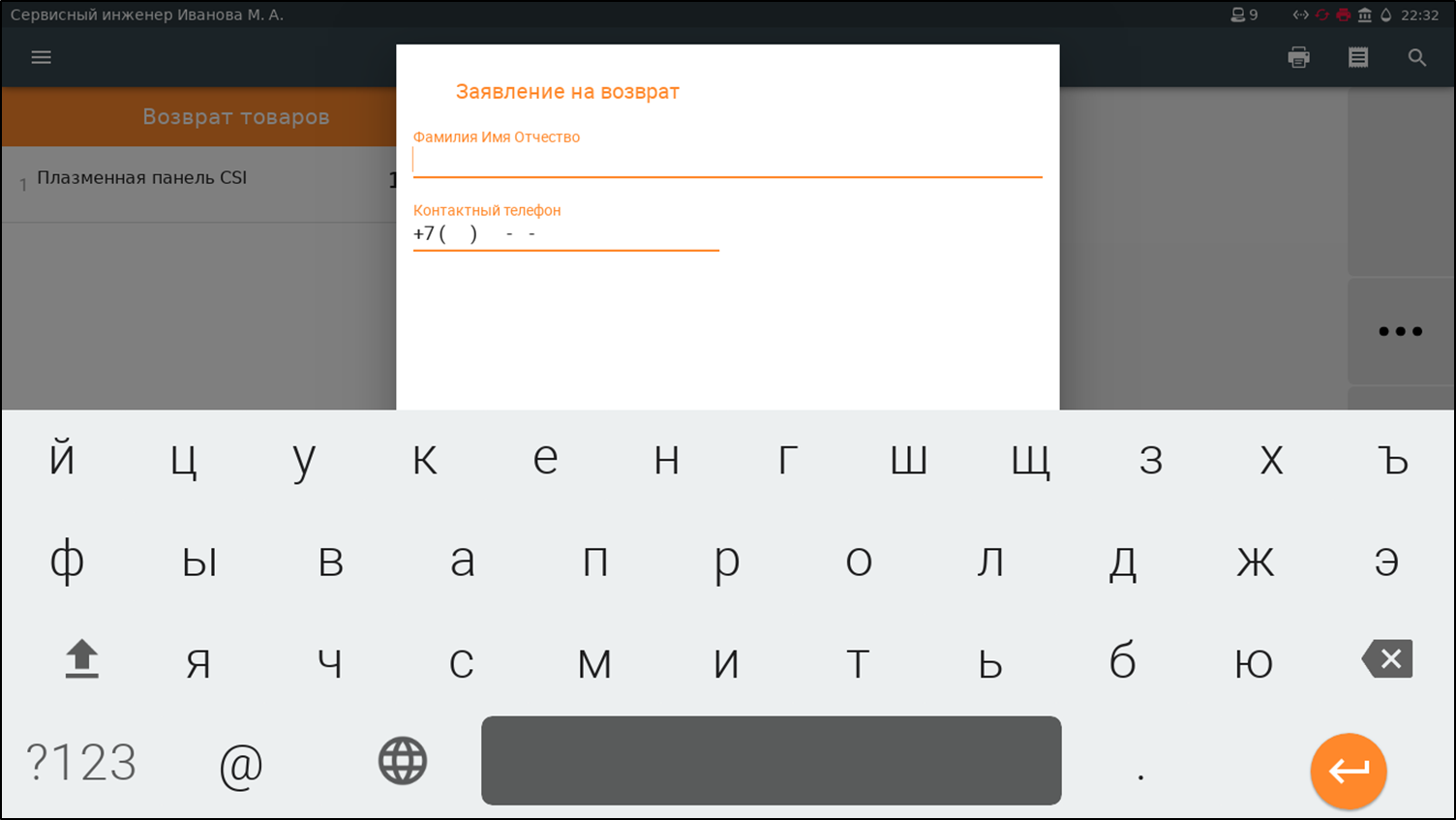
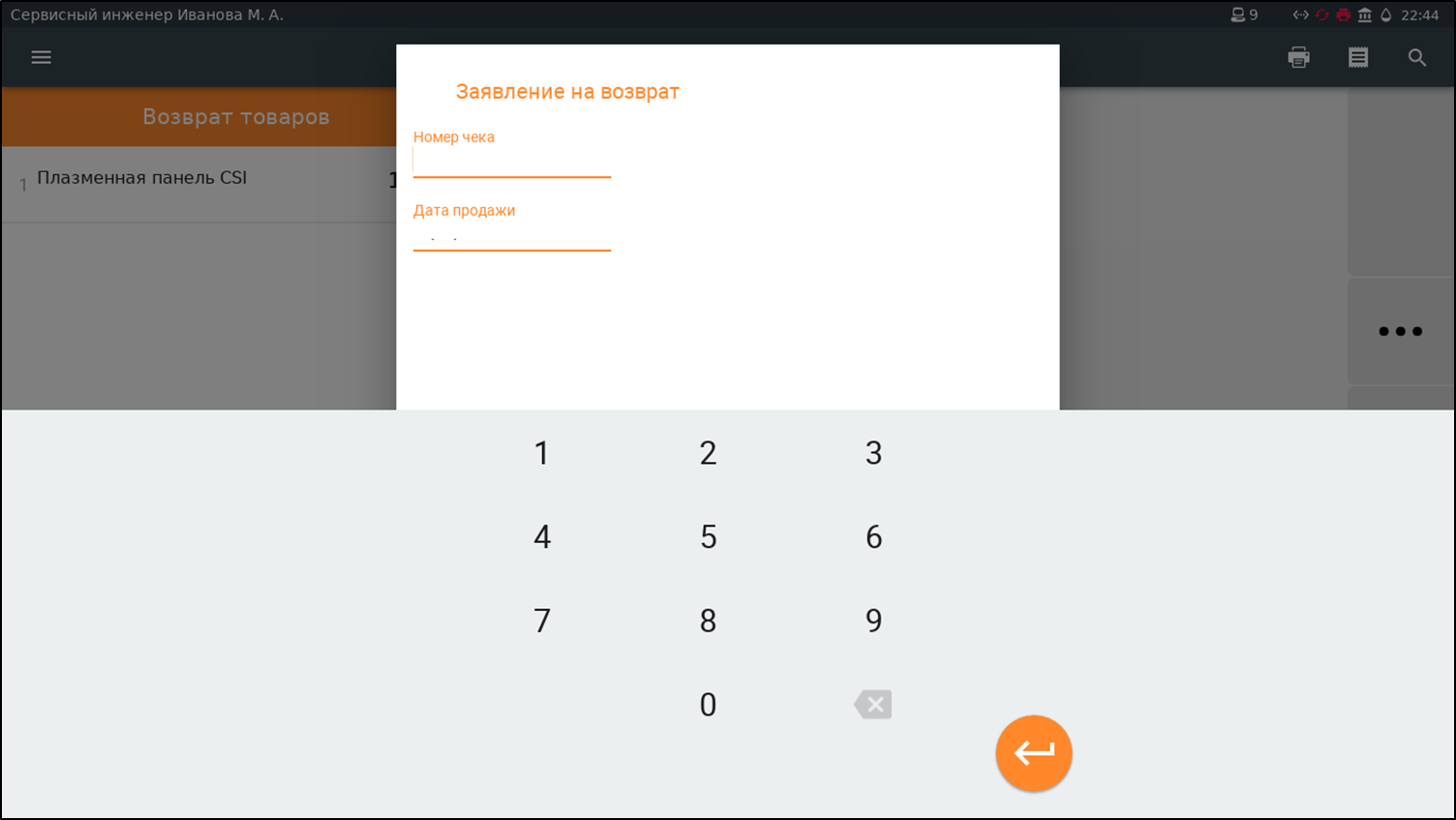
Было Окно ввода данных покупателя перед окном заявления. | Стало Только окно ввода данных заявления. |
|---|---|
|
|
SetTouch. Отключение ввода номера чека и даты продажи
SRTZ-2328 - Получение подробных данных проблемы… СТАТУС
CR-8968 - Получение подробных данных проблемы… СТАТУС
10.3.24.0
Начиная с версии 10.3.24.0 доступна возможность при произвольном возврате распечатать заявление на возврат без обязательного указания номера чека и даты продажи.
1. Выполните скрипт на сервере SetCentrum/SetRetail по базе данных  set.
set.
2. Перезагрузите кассовый модуль.
До применения настройки касса запрашивает ввод данных и не позволяет распечатать заявление:
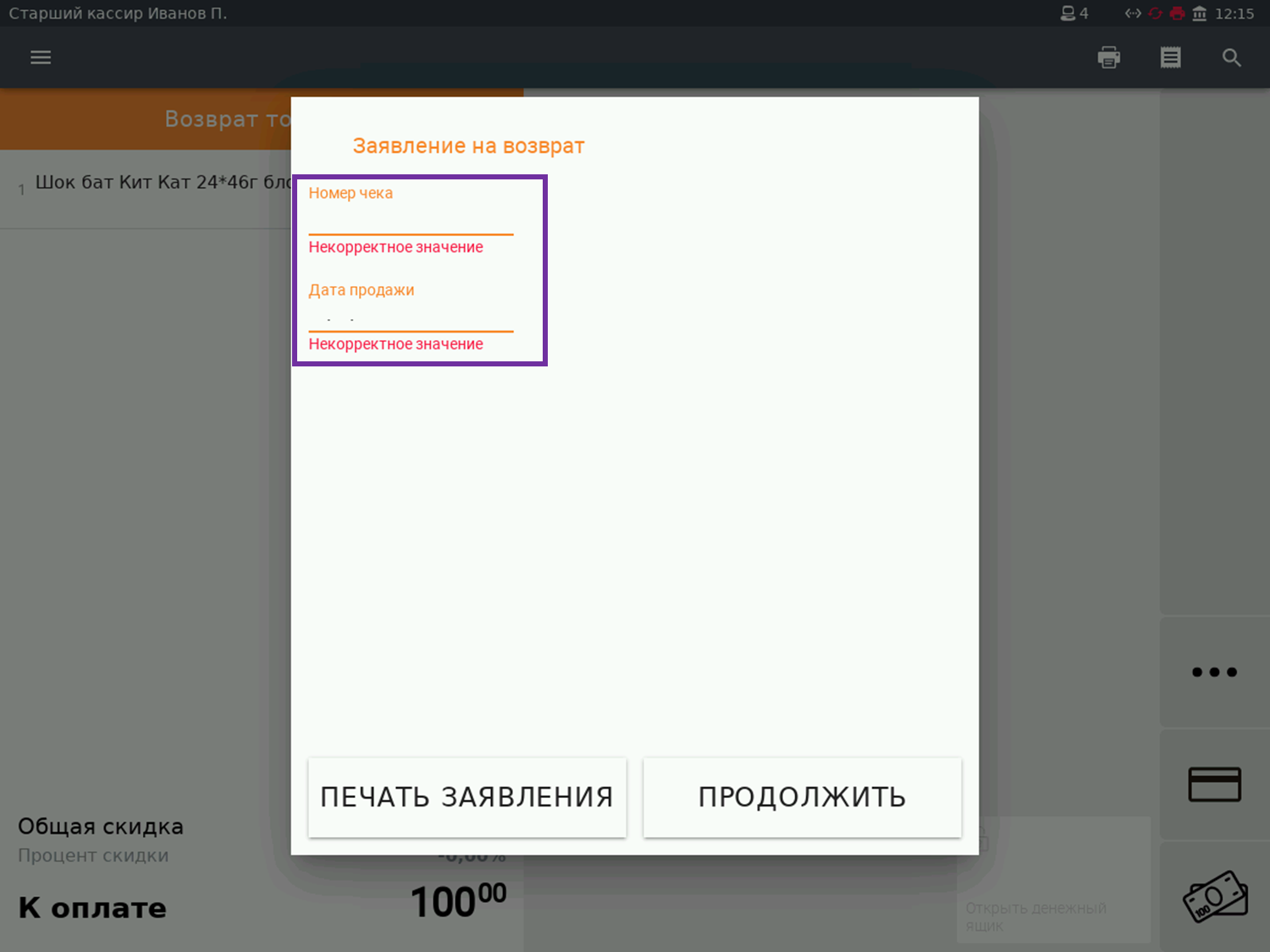
При включенной настройке кассир нажимает кнопку ПЕЧАТЬ ЗАЯВЛЕНИЯ.
Печатается заявление на возврат.
.
© 1994-2023, ООО «Кристалл Сервис Интеграция».
Все права защищены..