Публичное пространство
SetRetail10 ◾️ Сервис оплаты Кошелёк Pay
SRTZ-1605 - Получение подробных данных проблемы… СТАТУС
CR-6805 - Получение подробных данных проблемы… СТАТУС
10.3.13.0
До конца октября 2024 проект с Кошельком и Тинькофф Долями будет работать на создание заказов и на возвраты.
После 31.10 API для возвратов будет поддерживаться в течение 14 дней. Далее, при необходимости оформить возврат, партнеры смогут сделать это безинтеграционно в ЛК сервиса.
Далее плагин оплаты "Платежная система Долями и Кошелёк" с ноября 2024 не будет работать на оплату,
С 14.11.2024 - прекращается работа на оплату и возврат. Целиком, любыми способами внутри него (статичный QR Долями/шк в мобильном приложении Кошелёк Pay).
Клиентам, рекомендуется переключиться на прямую интеграцию с SetRetail10 ◾️ Сервис оплаты Тинькофф Долями.
Описание
Начиная с версии 10.3.27.0 плагин называется "Платежная система Долями и Кошелёк".
Кошелёк Pay - это плагин интеграции с платежной системой, в котором доступны следующие операции:
- Оплата чека путем сканирования штрих-кода, сгенерированного в мобильном приложении Кошелёк Pay.
- Оплата чека с помощью сервиса Долями, через приложение Кошелек Pay
- Отмена платежа до факта подтверждения транзакции банком.
- Возврат платежа по факту подтверждения транзакции банком.
Для подключения сервиса Долями оставьте заявку на подключение на сайте Долями https://dolyame.ru/business/offline/
После отправки заявки на сайте, с вами свяжется сотрудник Долями для получения подробной информации и консультации.
Настройка
Настройка плагина на сервере
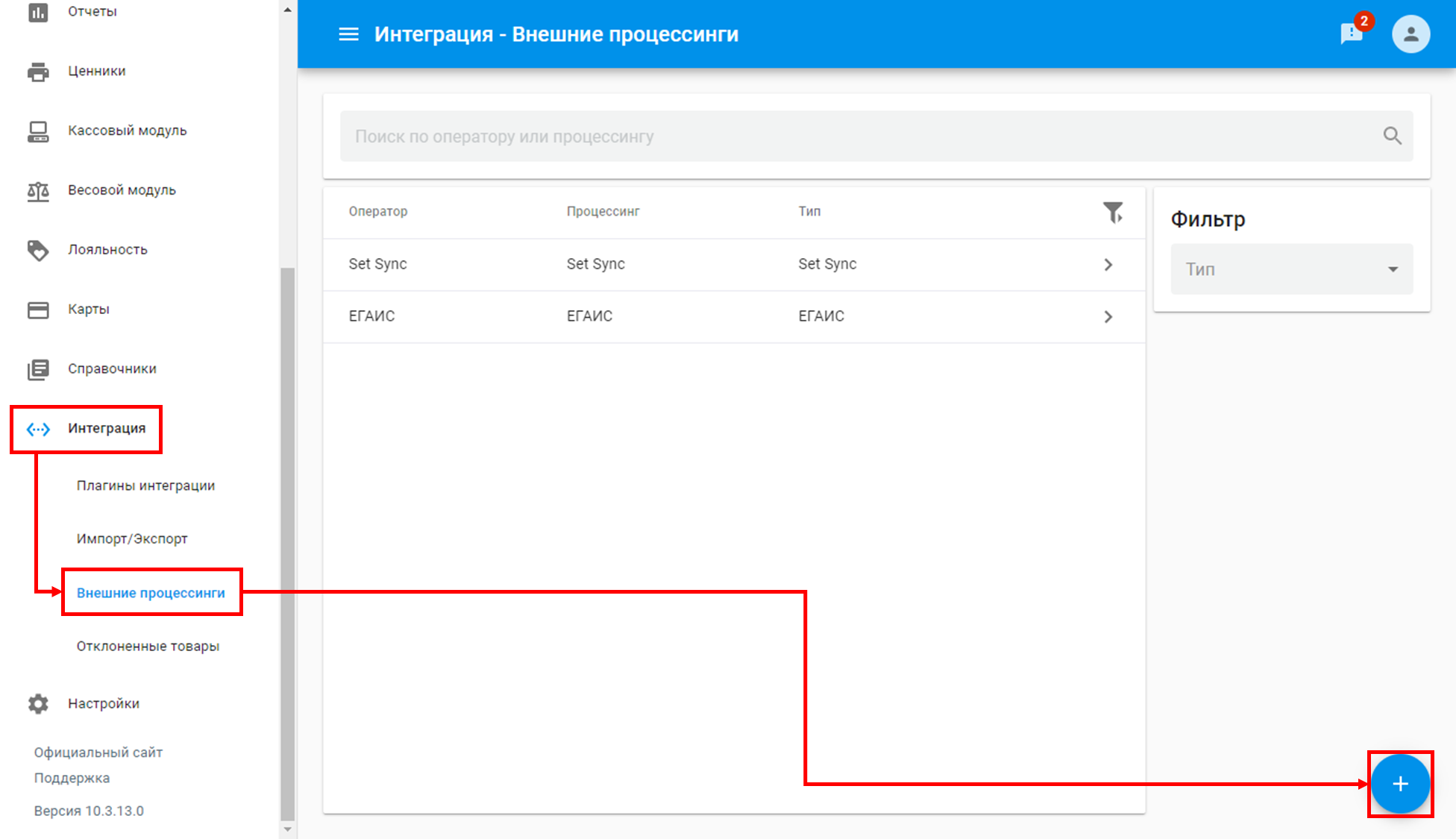
1. На сервере SetRetail/SetCentrum перейдите в раздел Интеграция → Внешние процессинги → кликните .png?version=1&modificationDate=1657886994973&cacheVersion=1&api=v2&width=30&height=30) .
.
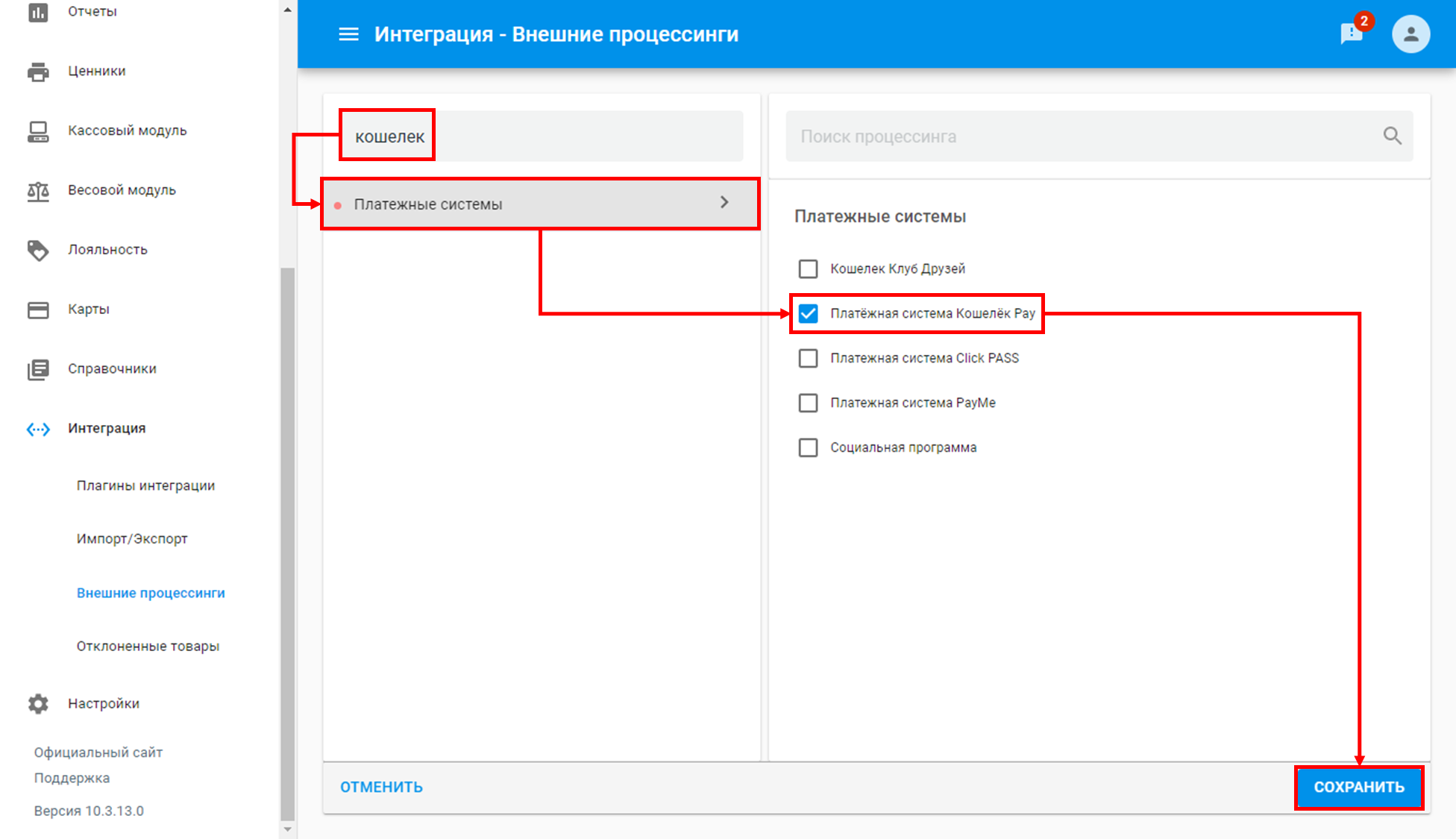
2. Введите в строке поиска кошелек → кликните Платежные системы → установите флажок  Платёжная система Кошелёк Pay → кликните
  .
.
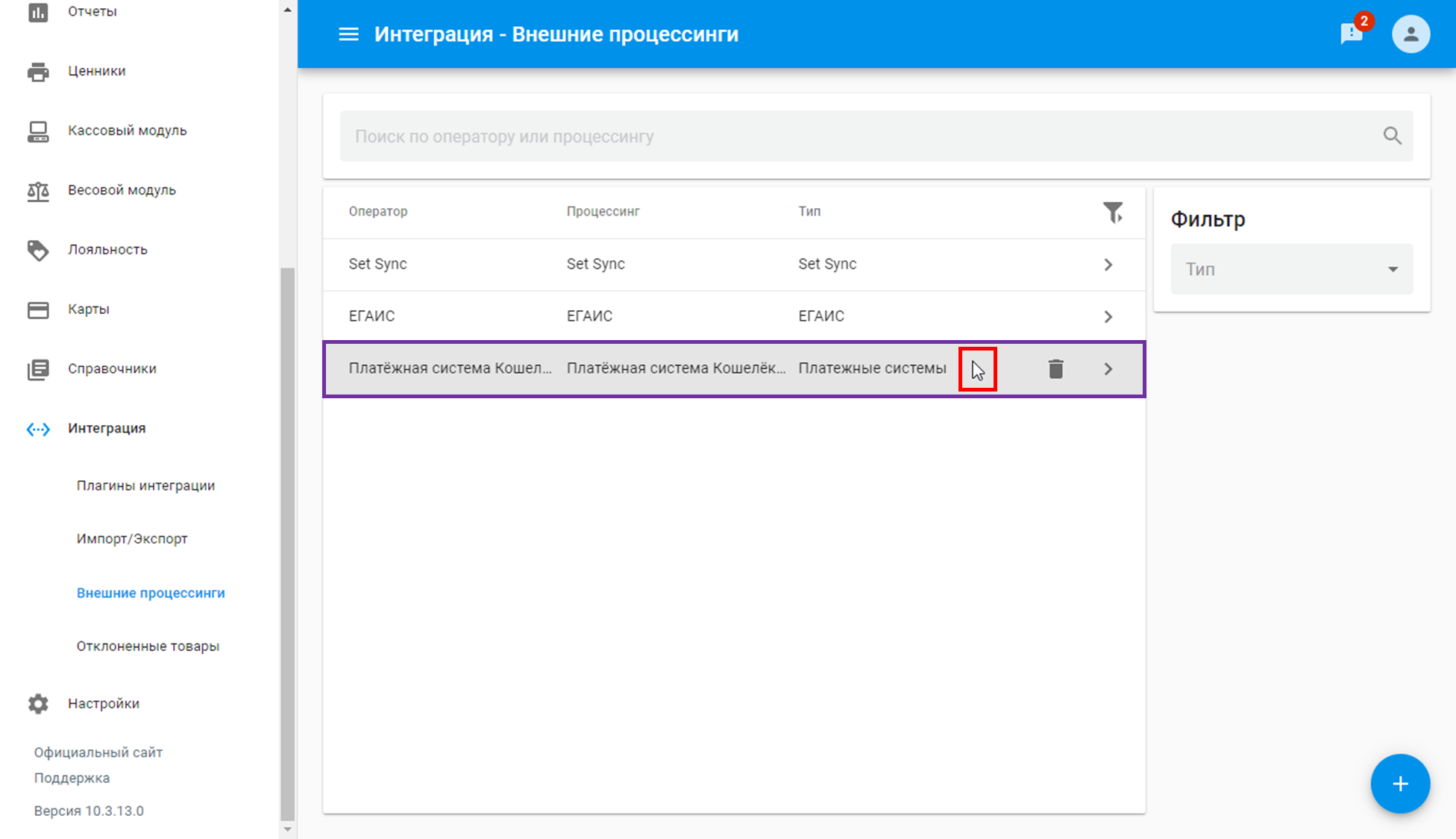
3. Кликните по процессингу Платёжная система Кошелёк Pay.
Список настроек
Произведите настройку процессинга на вкладках → кликните .
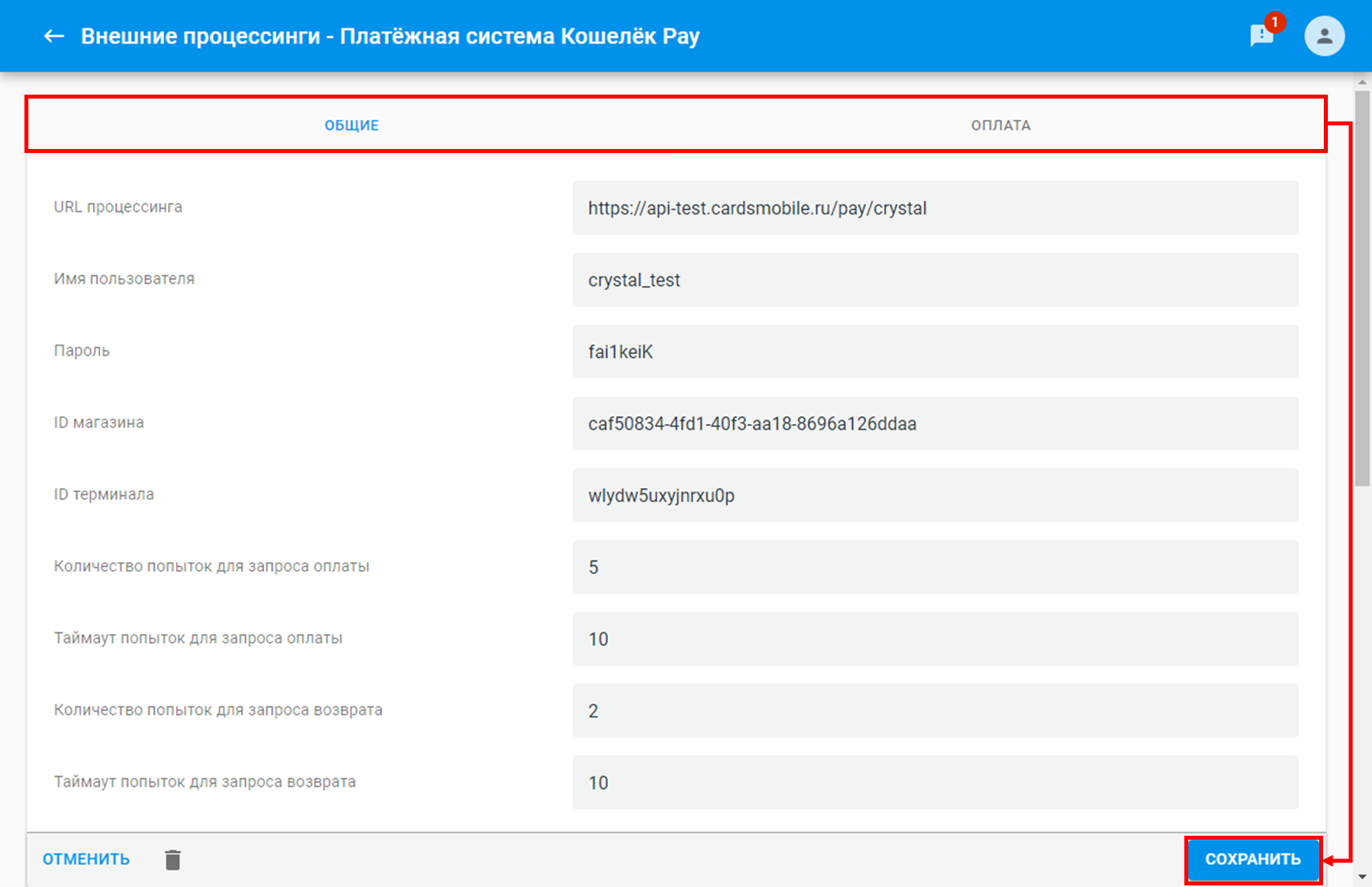
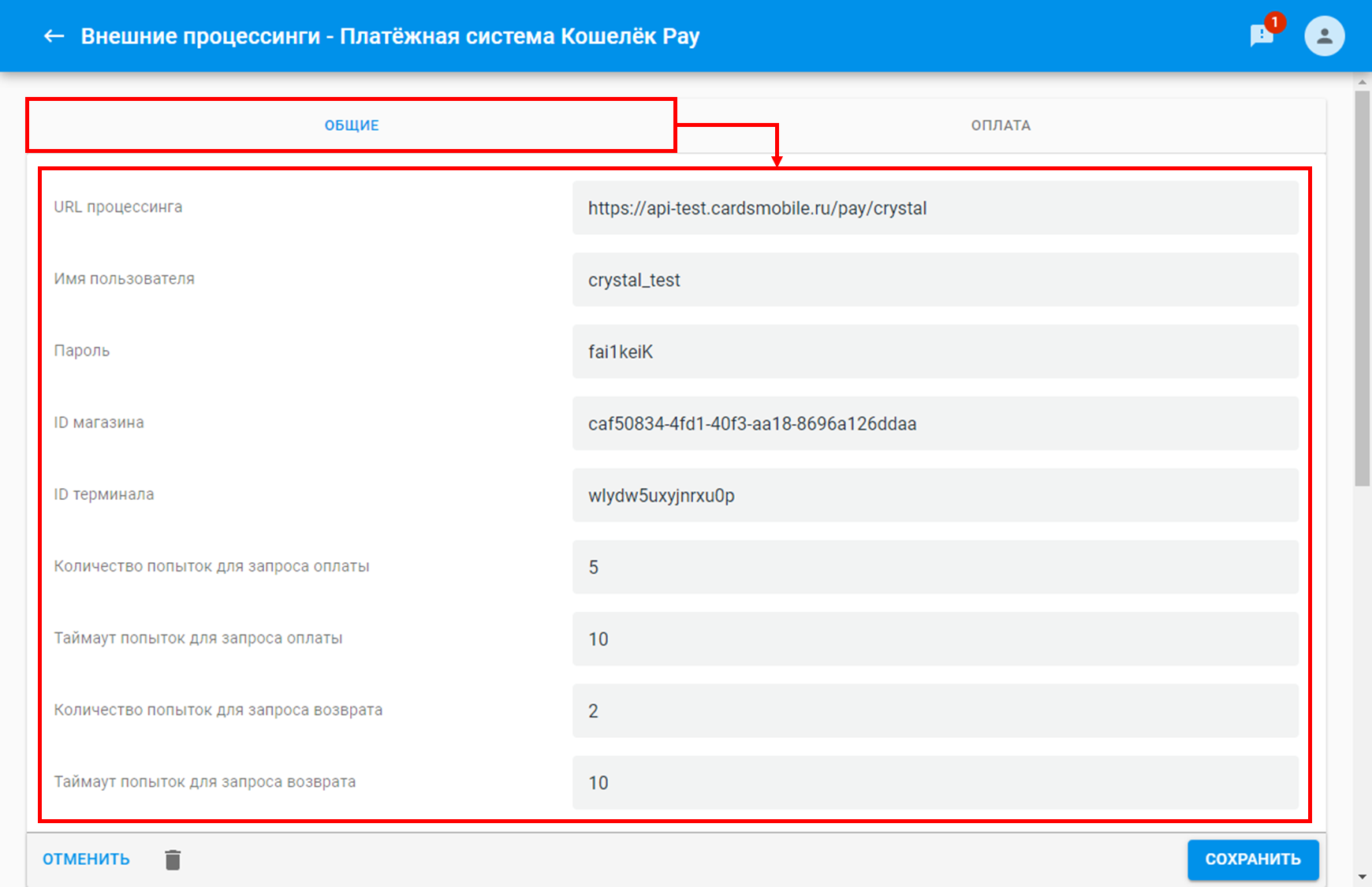
Вкладка "ОБЩИЕ"
Настраивается соединение с процессингом, а также взаимодействие с платежными системами.
| Название настройки | Описание | Пример значения |
|---|---|---|
| URL процессинга | Адрес для доступа к процессингу | https://api-test.cardsmobile.ru/pay/crystal |
| Имя пользователя | Логин для аутентификации при обращении к процессингу | crystal_test |
| Пароль | Пароль для аутентификации при обращении к процессингу | fai1keK |
| ID магазина | Уникальный идентификатор магазина | caf50834-4fd1-40f3-aa18-8696a126ddaa |
| ID терминала | Уникальный идентификатор терминала | wlydw5uxyjnrxu0p |
| Количество попыток для запроса оплаты | Количество попыток для запроса оплаты | 5 |
| Таймаут попыток для запроса оплаты | Таймаут попыток для запроса оплаты в секундах | 10 |
| Количество попыток для запроса возврата | Количество попыток для запроса возврата | 2 |
| Таймаут попыток для запроса возврата | Таймаут попыток для запроса возврата в секундах | 10 |
Количество секунд, через которое кассир увидит вопрос с предложением отменить оплату | Таймаут появления окна с возможностью отмены оплаты в секундах SRTZ-1792 - Получение подробных данных проблемы… СТАТУС 10.3.16.0 | 10 |
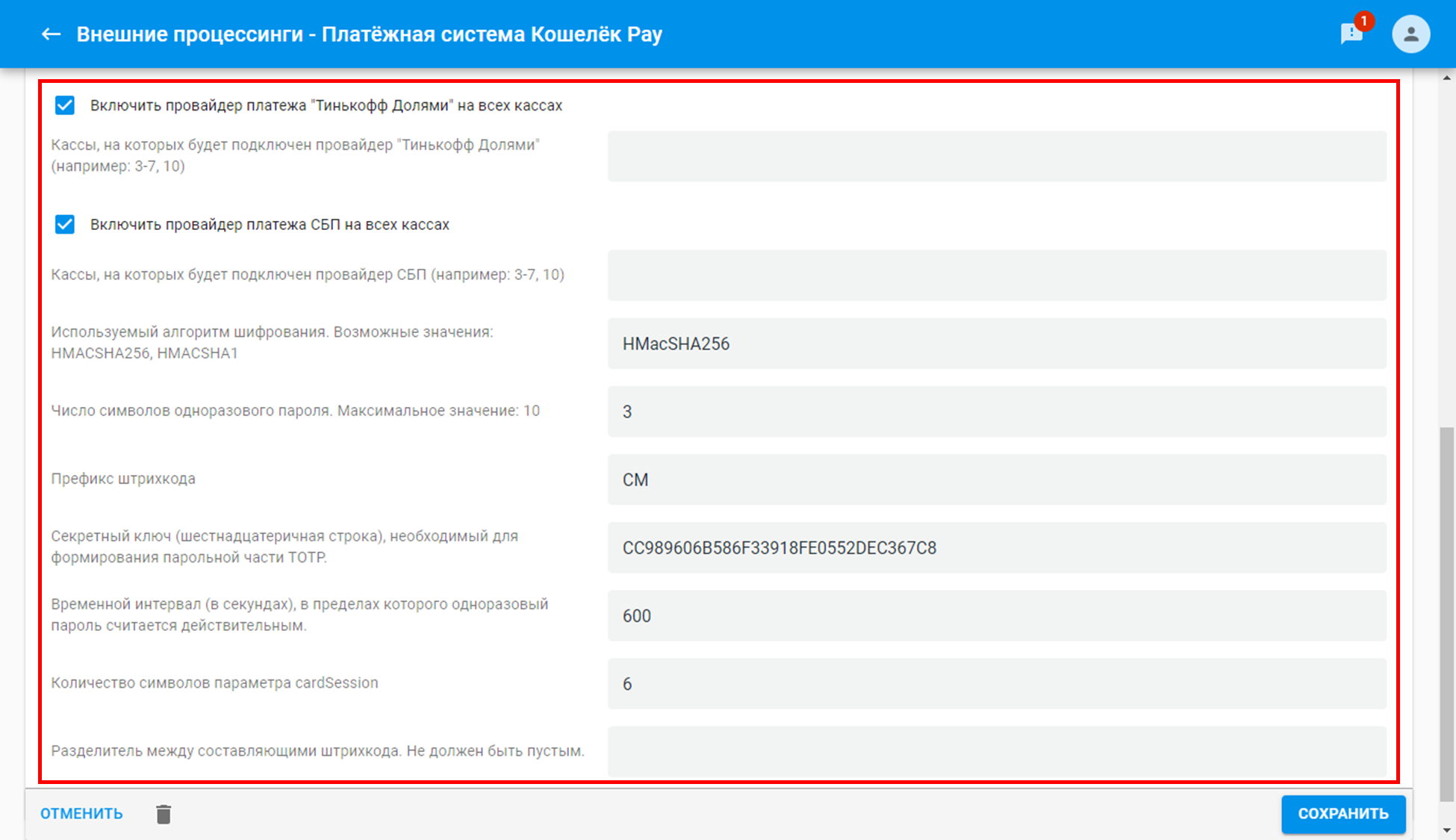
 Включить провайдер платежа "Тинькофф Долями" на всех кассах Включить провайдер платежа "Тинькофф Долями" на всех кассах | Устанавливает использование провайдера "Тинькофф Долями" на всех кассах | |
| Кассы, на которых будет подключен провайдер "Тинькофф Долями" (например: 3-7, 10) | Указываются номера касс, на которых будет использоваться провайдер "Тинькофф Долями" | 3 |
| | Устанавливает использование провайдера СБП на всех кассах | |
| Кассы, на которых будет подключен провайдер СБП (например: 3-7, 10) | Указываются номера касс, на которых будет использоваться провайдер СБП | 3 |
| ||
| Кассы, на которых будет подключен провайдер "QR Долями" (например: 3-7, 10) | 3 | |
| Используемый алгоритм шифрования. Возможные значения: HMACSHA256, HMACSHA1 | Алгоритм шифрования запросов | HMacSHA256 |
| Число символов одноразового пароля. Максимальное значение: 10 | Число символов одноразового пароля | 3 |
| Префикс штрихкода | Префикс штрихкода | CM |
| Секретный ключ (шестнадцатеричная строка), необходимый для формирования парольной части TOTP. | Секретный ключ (шестнадцатеричная строка), необходимый для формирования парольной части TOTP. | CC989606B586F33918FE0552DEC367C8 |
| Временной интервал (в секундах), в пределах которого одноразовый пароль считается действительным. | Временной интервал (в секундах), в пределах которого одноразовый пароль считается действительным. | 600 |
| Количество символов параметра cardSession | Количество символов идентификатора сессии карты | 6 |
| Разделитель между составляющими штрихкода. Не должен быть пустым. | Разделитель между составляющими штрихкода | " " (пробел) |
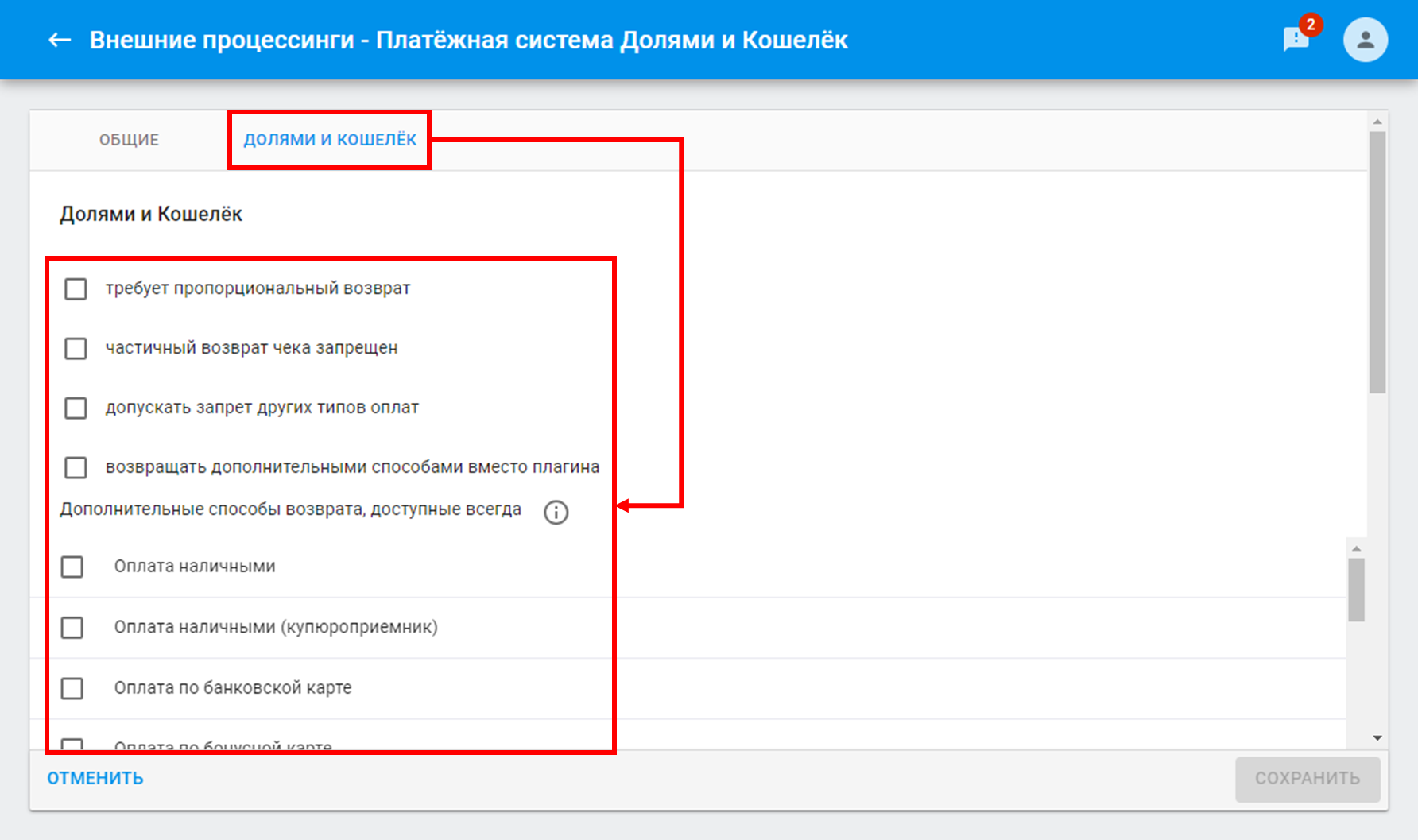
Вкладка "ДОЛЯМИ И КОШЕЛЁК"
| Название настройки | Описание |
|---|---|
| требует пропорциональный возврат | При возврате позиций чека, оплаченного смешанной оплатой, типы оплат будут пропорционально распределены между возвращаемыми позициями. |
| частичный возврат чека запрещен | Разрешен только возврат чека полностью. |
| Функциональность не поддерживается в данной версии плагина. |
| возвращать дополнительными способами вместо плагина | При оформлении возврата чека, оплаченного Долями и Кошелёк, денежные средства могут быть возращены только выбранными типами оплат из списка. Возврат Долями и Кошелёк недоступен. |
Дополнительные способы возврата, доступные всегда Если включена " | Список типов оплат, всегда используемых для выполнения возврата в дополнение к оплате Долями и Кошелёк. Выбранные типы оплат при этом также должны быть активны в шаблоне кассы. |
Способы возврата, дополнительно доступные по решению плагина Если включена " | Список типов оплат, используемых для выполнения возврата при невозможности завершить возврат плагинным типом оплаты. Выбранные типы оплат при этом также должны быть активны в шаблоне кассы. При необходимости делать возврат на банковскую карту вместо оригинального типа оплаты - банковский терминал должен быть соответствующим образом настроен на возможность произвольного возврата, т.к. для банка отсутствует RRN исходной операции (Reference Retrieval Number – уникальный номер банковской транзакции). Функциональность доступна начиная с версий 10.3.31.5 и 10.4.0.0 SRTZ-2946 - Получение подробных данных проблемы… СТАТУС CR-10268 - Получение подробных данных проблемы… СТАТУС 10.3.31.5 10.4.0.0 |
Кассовый модуль
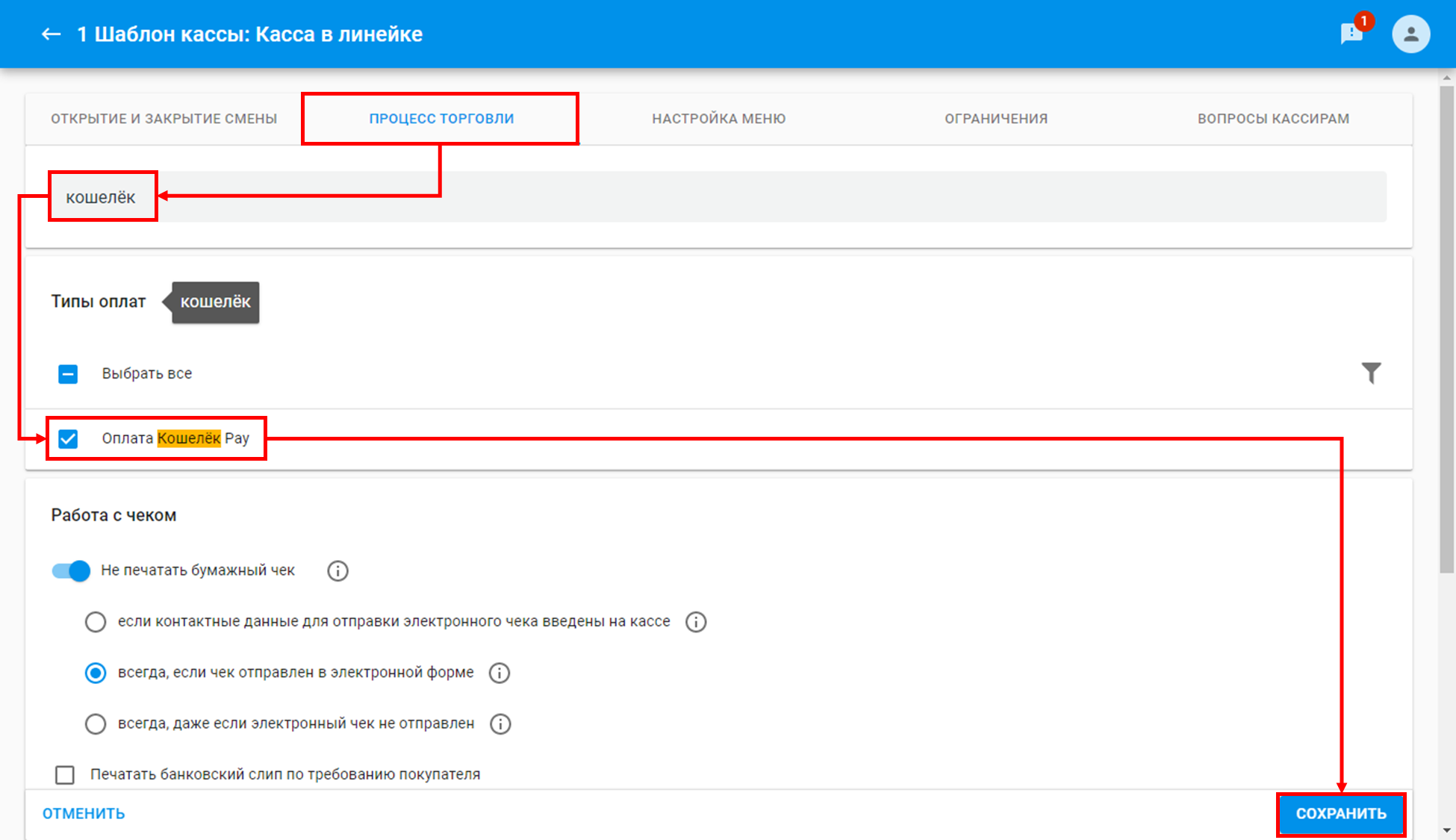
1. Откройте Шаблон кассы (Кассовый модуль → Шаблоны касс) → перейдите на вкладку ПРОЦЕСС ТОРГОВЛИ → введите в строку поиска кошелёк → установите флажок Оплата Кошелёк Pay в секции Типы оплат → кликните  .
.
2. Перезагрузите кассовый модуль.
Рекламная акция
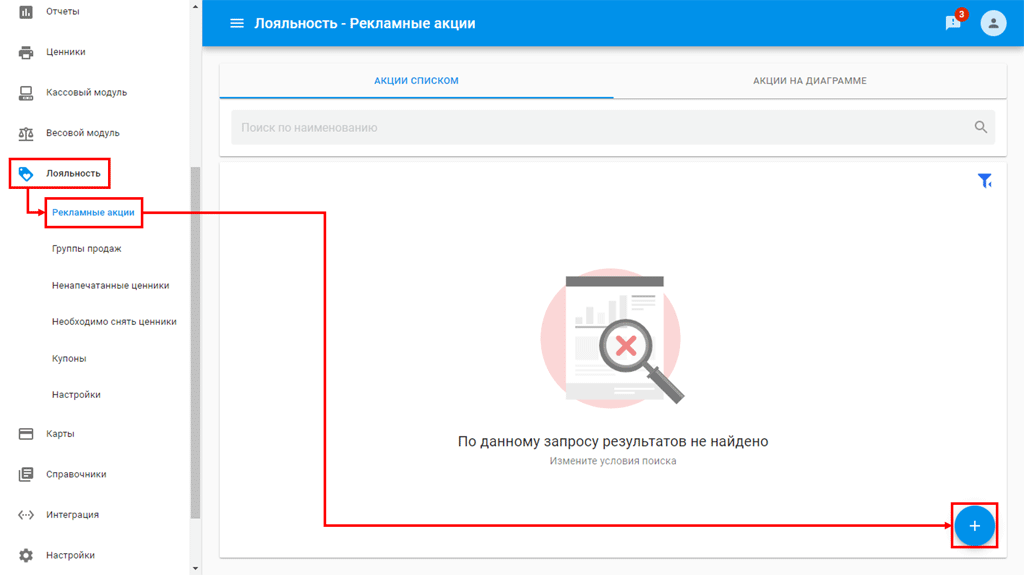
1. Перейдите в Лояльность → кликните Рекламные акции → кликните  .
.
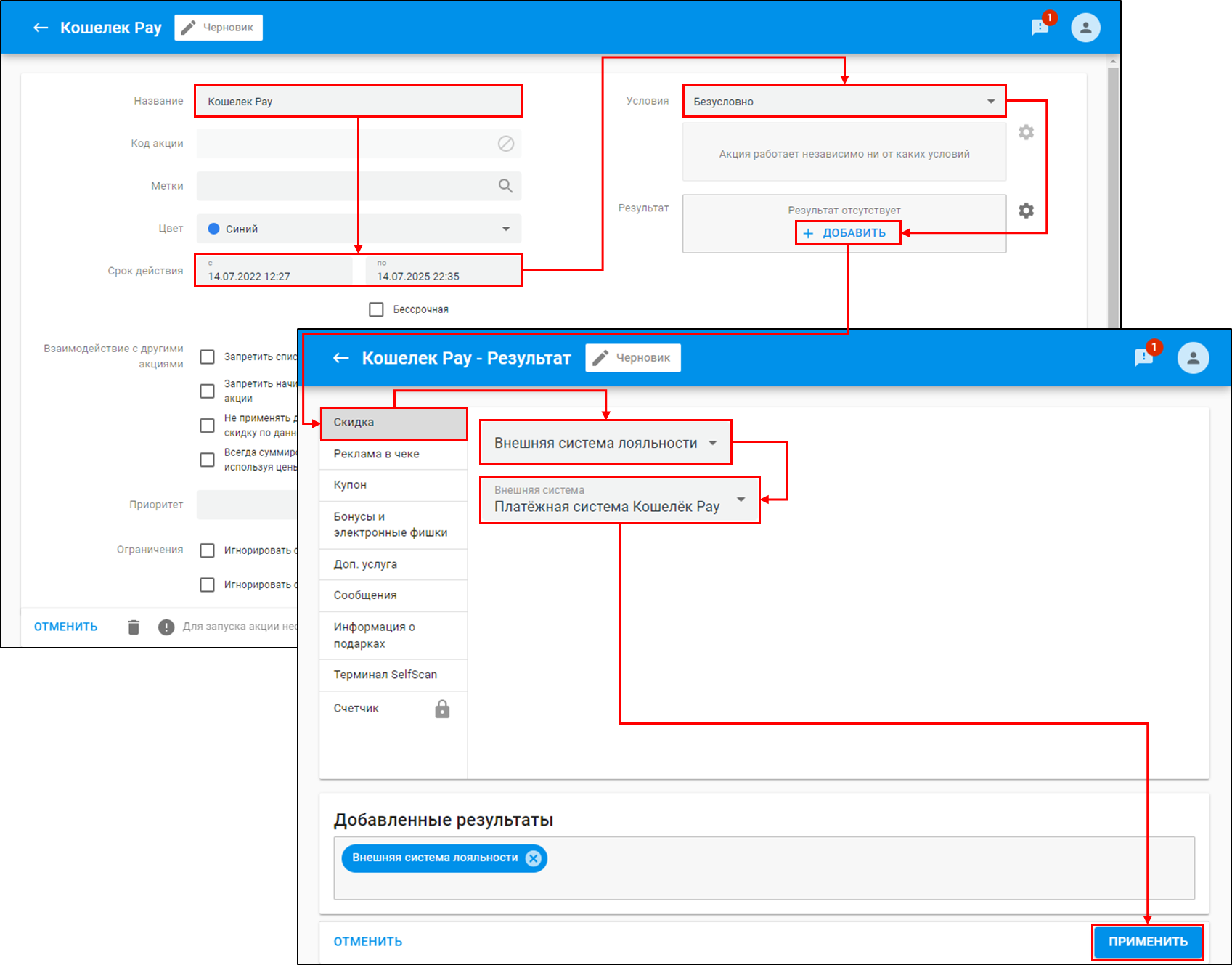
2. Введите название рекламной акции → установите срок действия акции → установите условие Безусловно → установите результат Скидка → Внешняя система лояльности → выберите Платёжная система Кошелёк Pay → кликните  .
.
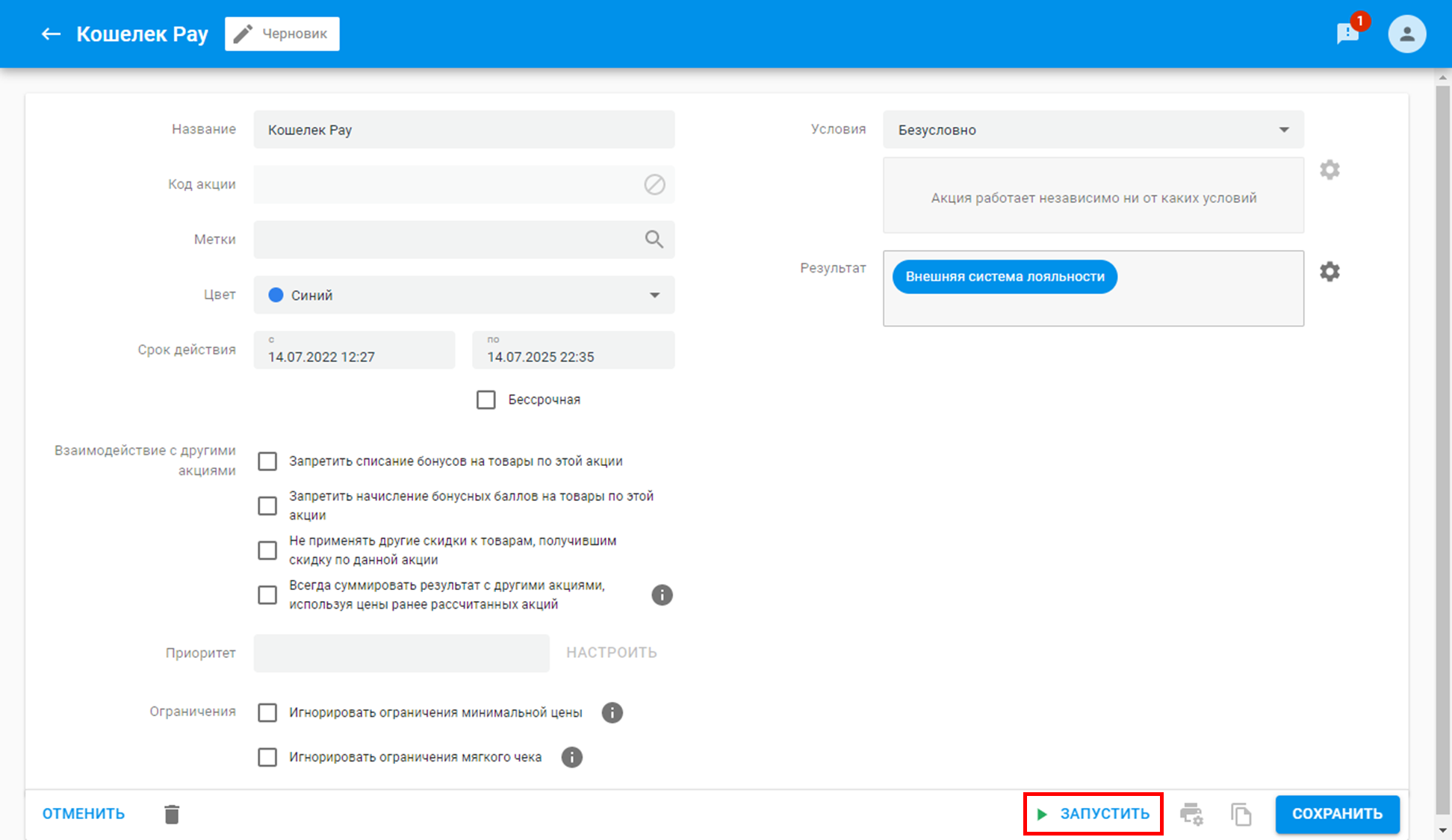
3. Запустите рекламную акцию.
Примеры работы
Оплата чека
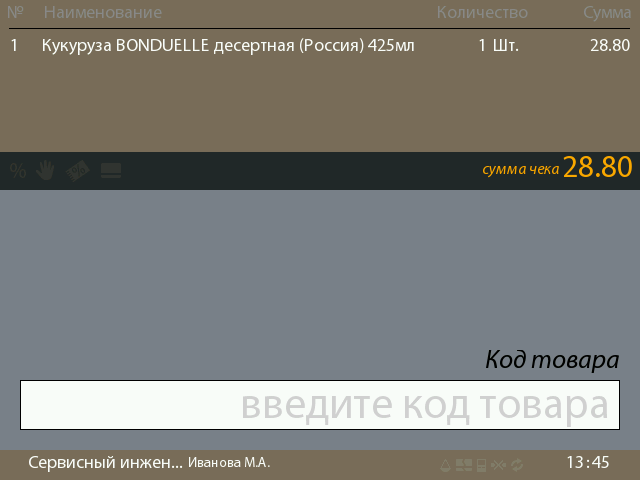
1. Кассир добавляет товары в чек
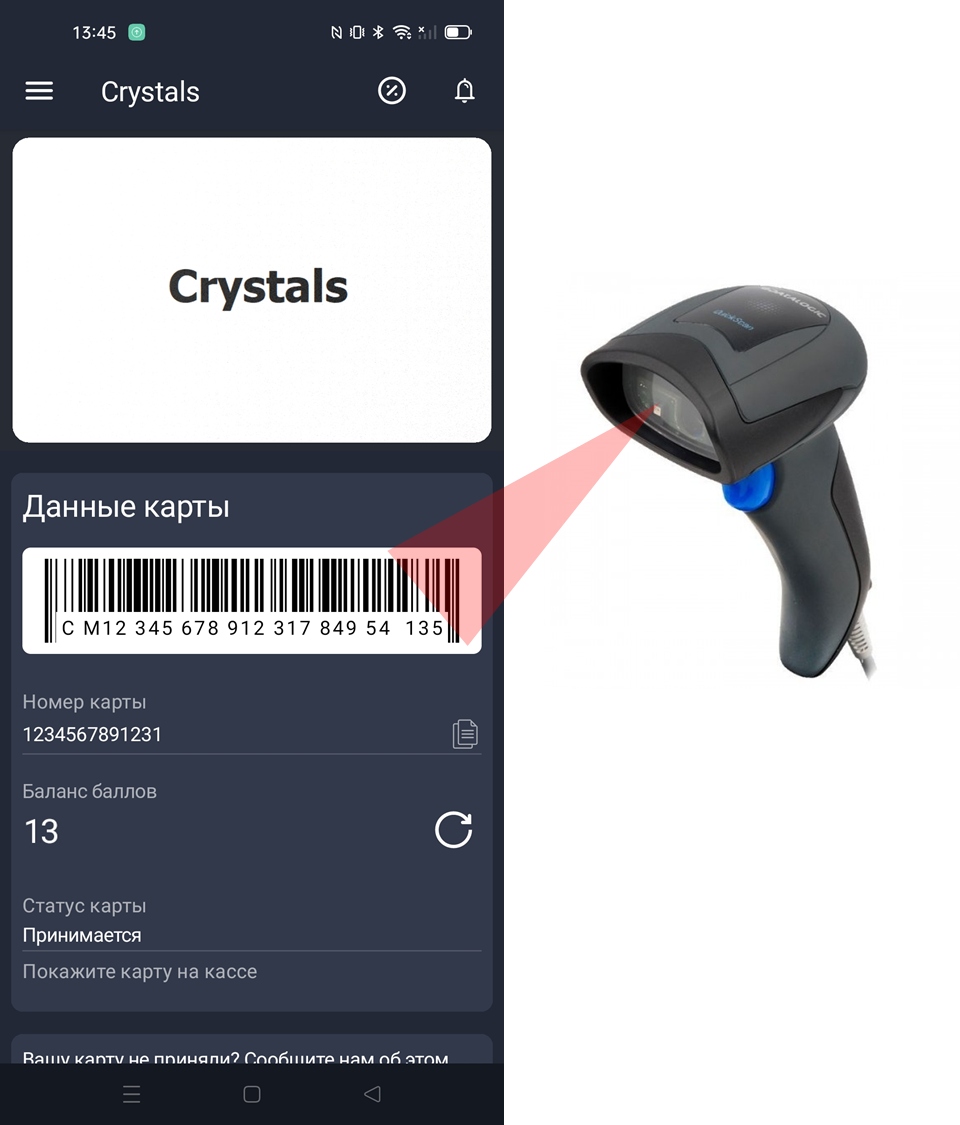
2. Кассир сканирует штрих-код карты лояльности из мобильного приложения Кошелёк.
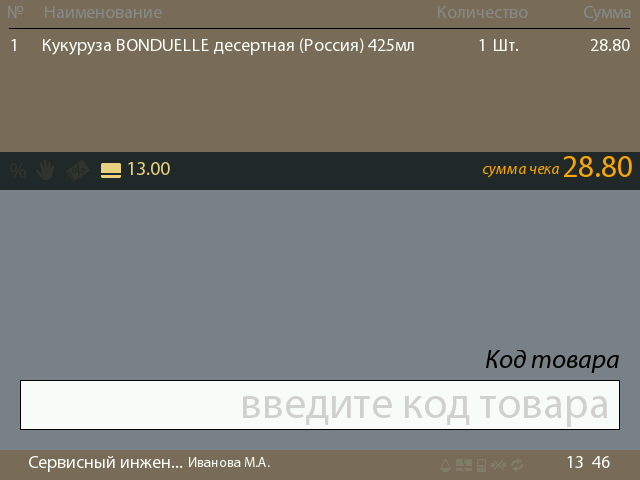
3. Карта добавляется в чек, отображается значок и бонусный баланс
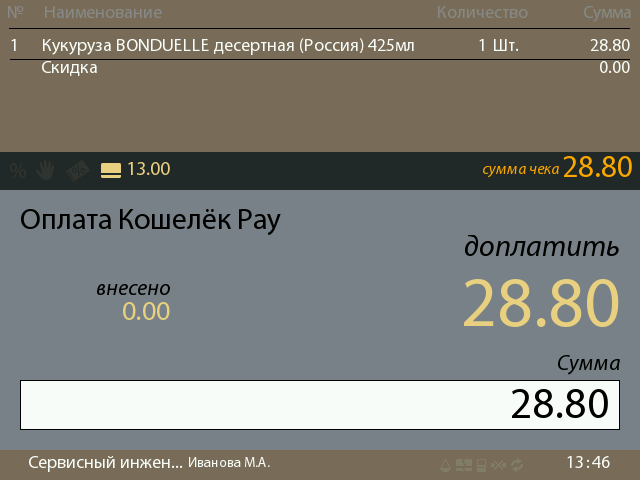
4. Кассир нажимает РАСЧЕТ → касса автоматически предлагает оплатить с помощью Кошелек Pay.
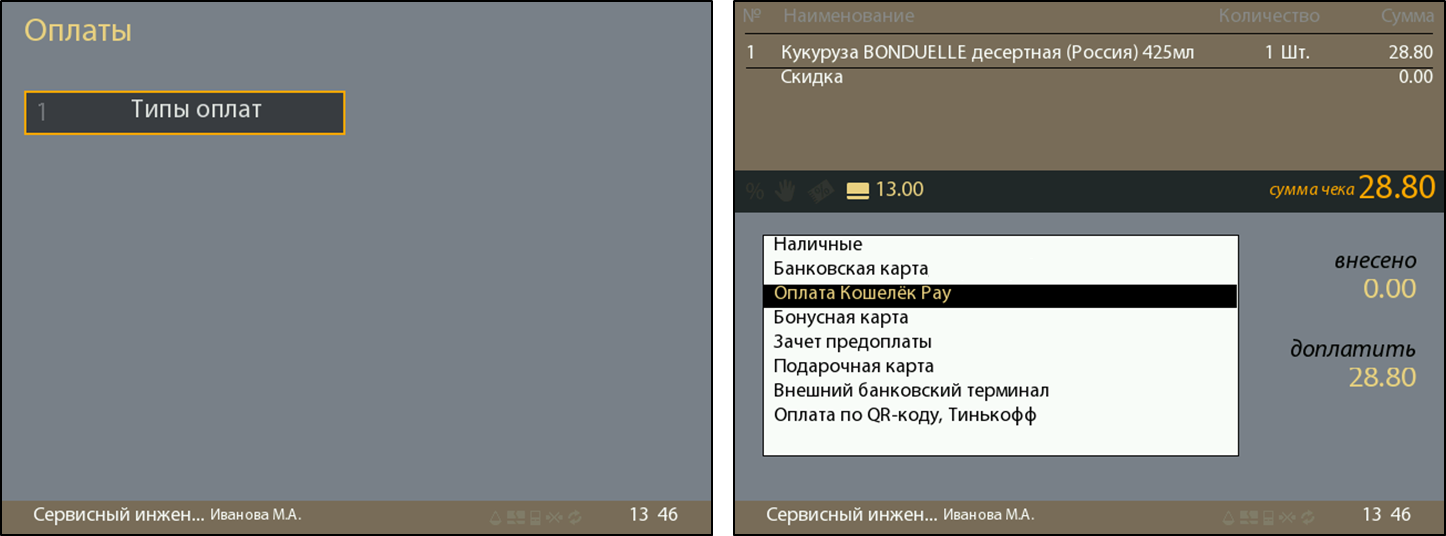
Также кассир может перейти в меню и вручную выбрать тип оплаты Кошелек Pay.
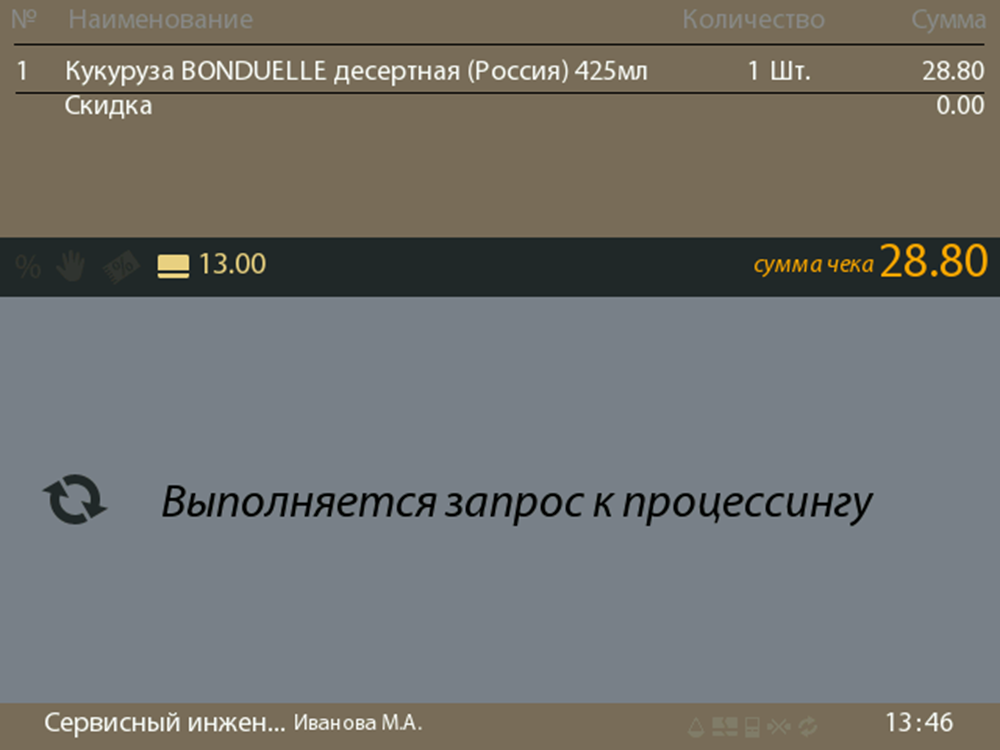
5. Кассир нажимает ВВОД → выполняется запрос к процессингу.
6. Покупатель в мобильном приложении нажимает  .
.
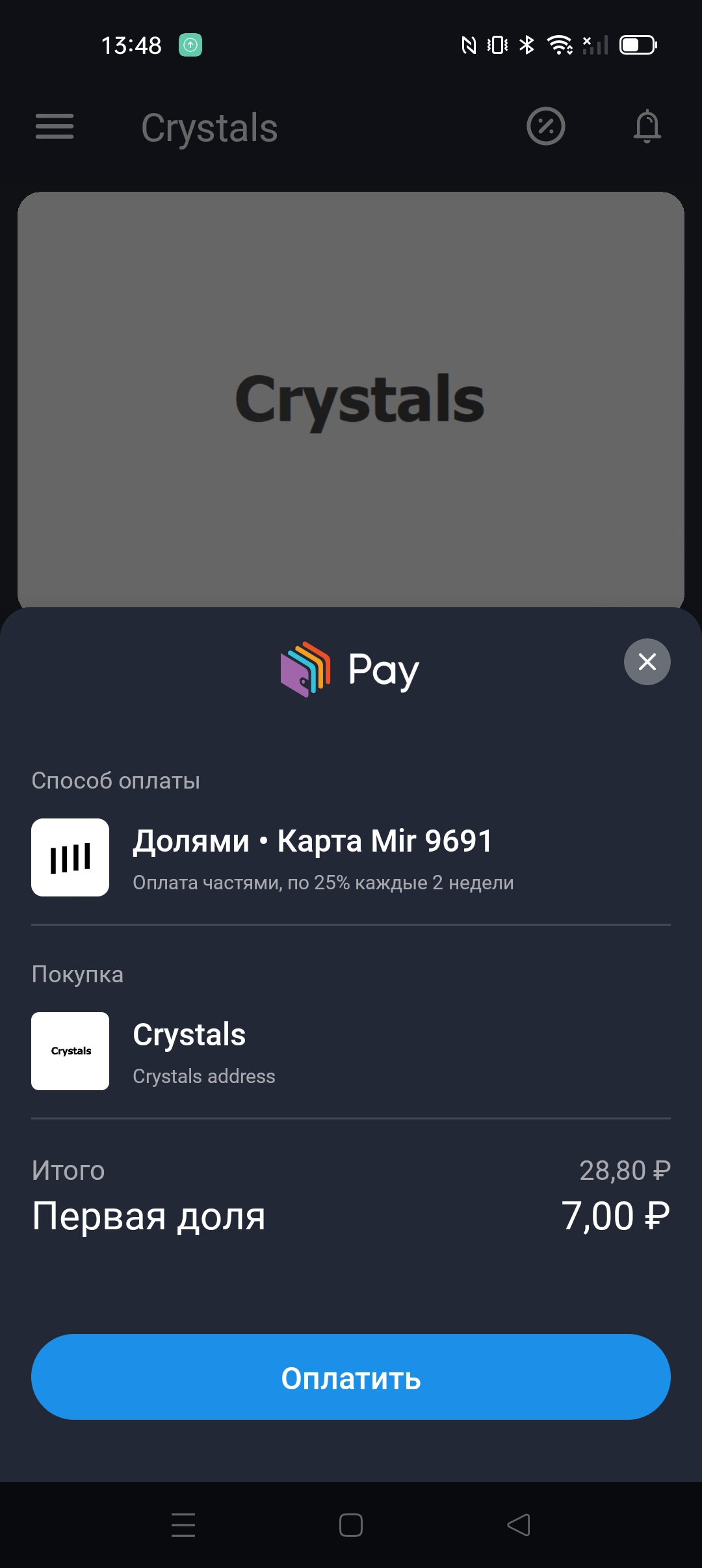
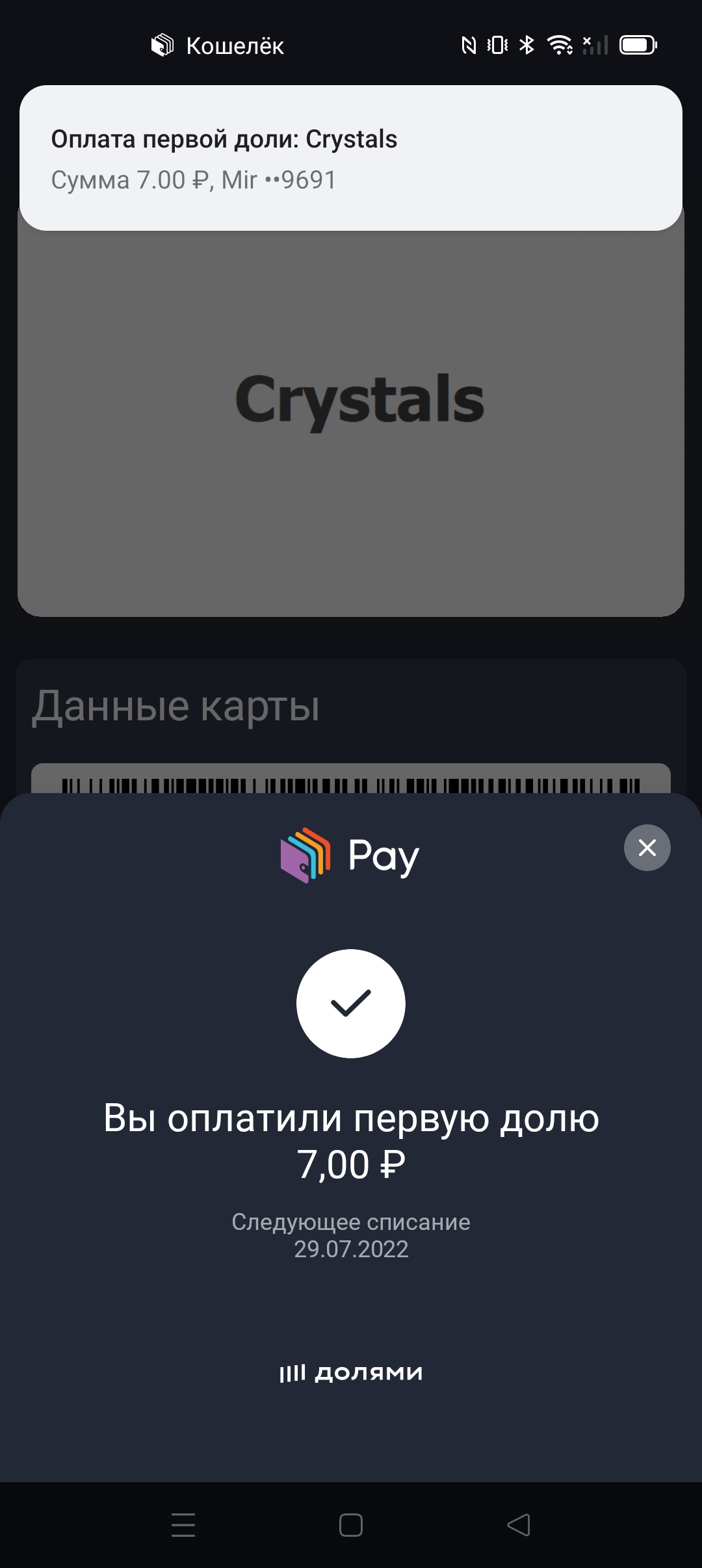
7. В приложении появляется уведомление об оплате.
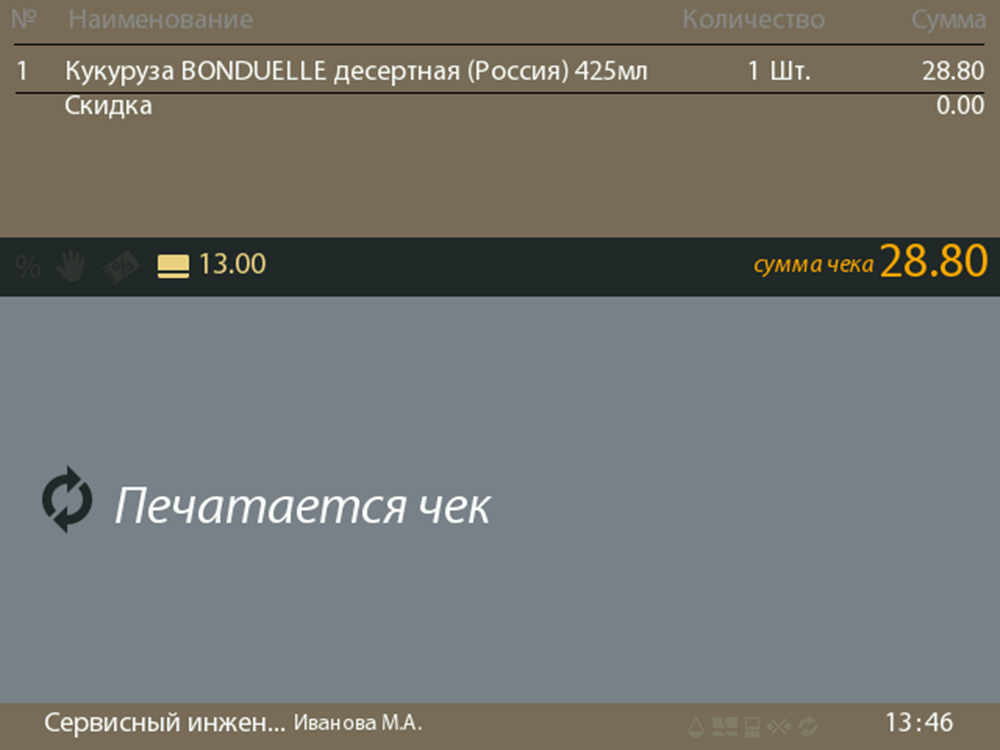
8. Печатается чек.
Отмена оплаты
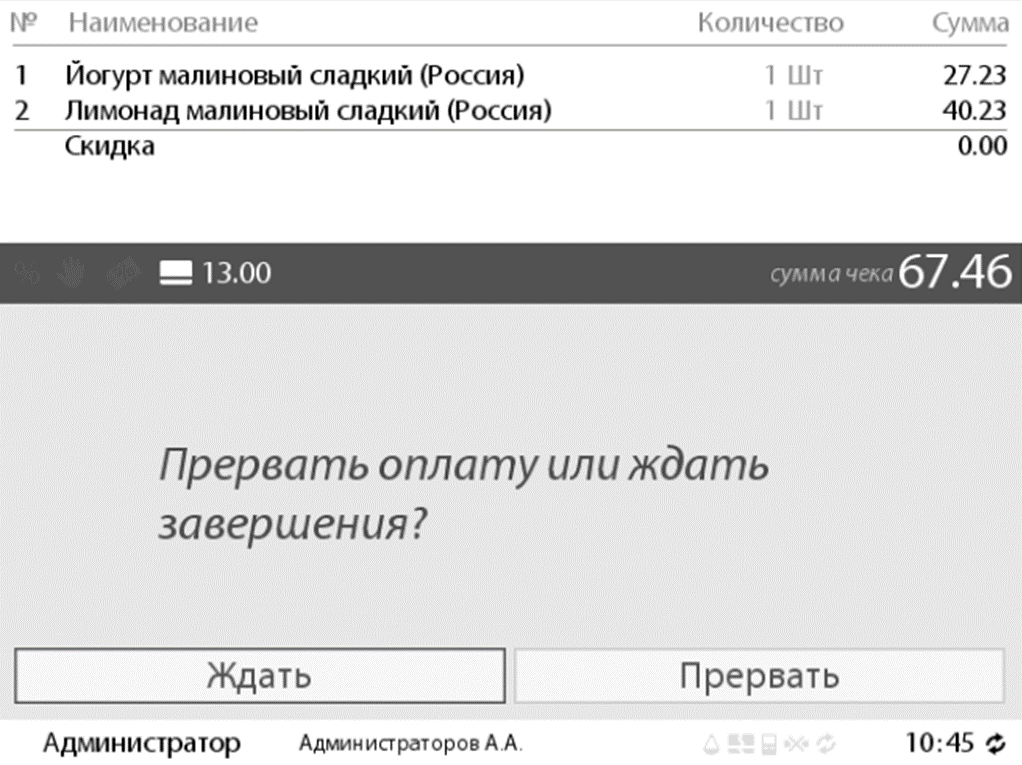
Начиная с версии 10.3.16.0 появилась возможность отмены оплаты кассиром, в случаях, когда покупатель в процессе оплаты решил изменить состав чека. Тайм-аут появления окна отмены по умолчанию составляет 10 секунд и может быть изменен в настройках.
Экспорт в ERP
Экспорт в ERP-системы осуществляется в соответствии с интеграционной документацией:
- Экспорт чеков из SetRetail10 в ERP (веб-сервис на стороне ERP).
- Экспорт чеков из SetRetail10 в ERP (веб-сервис на стороне SetRetail10)
Оплата картой
<purchase ...><plugin-property key="FISCAL_DOC_ID">- номер фискального документа.UID_PURCHASE- уникальный идентификатор чека.KPP- КПП юридического лица
<payments>cardsmobile.payment.plugin- плагин оплаты Кошелёк Pay
</payments>card type="EXTERNAL" number="1234567891231" guid="1234567891231" addedBy="SCANNER"- тип бонусной карты с номером и идентификатором GUID, а также способом добавления карты в чек.
<?xml version="1.0" encoding="UTF-8" standalone="yes"?>
<purchases count="1">
    <purchase tabNumber="21323" userName="Иванова Мария Александровна" operationType="true" cashOperation="INCOME" operDay="2022-07-20+03:00" shop="234" cash="3" shift="134" number="4" saletime="2022-07-19T13:48:30.273+03:00" begintime="2022-07-19T13:45:34.721+03:00" amount="28.80" discountAmount="0.00" inn="7802781104" fiscalDocNum="407;4" status="REGISTERED">
        <plugin-property key="FISCAL_DOC_ID" value="407"/>
        <plugin-property key="UID_PURCHASE" value="6cec0b78-e02c-488c-baba-2f0e3debe86c"/>
        <plugin-property key="KPP" value="780101001"/>
        <positions>
            <position order="1" departNumber="583" goodsCode="00001" barCode="" count="1.000" cost="28.80" nds="10.0" ndsSum="2.62" discountValue="0.00" costWithDiscount="28.80" amount="28.80" dateCommit="2022-07-19T13:45:34.736+03:00" insertType="1">
                <plugin-property key="rccw" value="643"/>
                <plugin-property key="countryName" value="Россия"/>
                <plugin-property key="salesTax" value="0"/>
            </position>
        </positions>
        <payments>
            <payment typeClass="cardsmobile.payment.plugin" amount="28.80" description="Оплата Кошелёк Pay"/>
        </payments>
        <discountCards>
            <discountCard>1234567891231</discountCard>
        </discountCards>
        <card type="EXTERNAL" number="1234567891231" guid="1234567891231" addedBy="SCANNER"/>
    </purchase>
</purchases>
© 1994-2025, ООО «Кристалл Сервис Интеграция».
Все права защищены.