Публичное пространство
SetRetail10 ◾️ Запуск и настройка использования бонусной системы
Внимание!
Для корректной работы бонусной системы должна быть установлена последняя актуальная версия.
В данной инструкции собраны основные составляющие для запуска бонусной программы лояльности.
В данном примере настройка бонусной системы производится на примере топологии SetCentrum ↔ SetRetail ↔ Касса.
Ниже будет произведена настройка системы, для оплаты бонусами, как скидкой и типом оплаты.
Подробная инструкция с действиями по созданию бонусных счетов карт и рекламных акций.
Настройка на сервере SetCentrum
Создание бонусного счета
1. Создайте бонусный счет. (Карты → Бонусные счета → нажмите кнопку создания бонусного счета .)
.)
2. Укажите необходимые параметры бонусного счета:
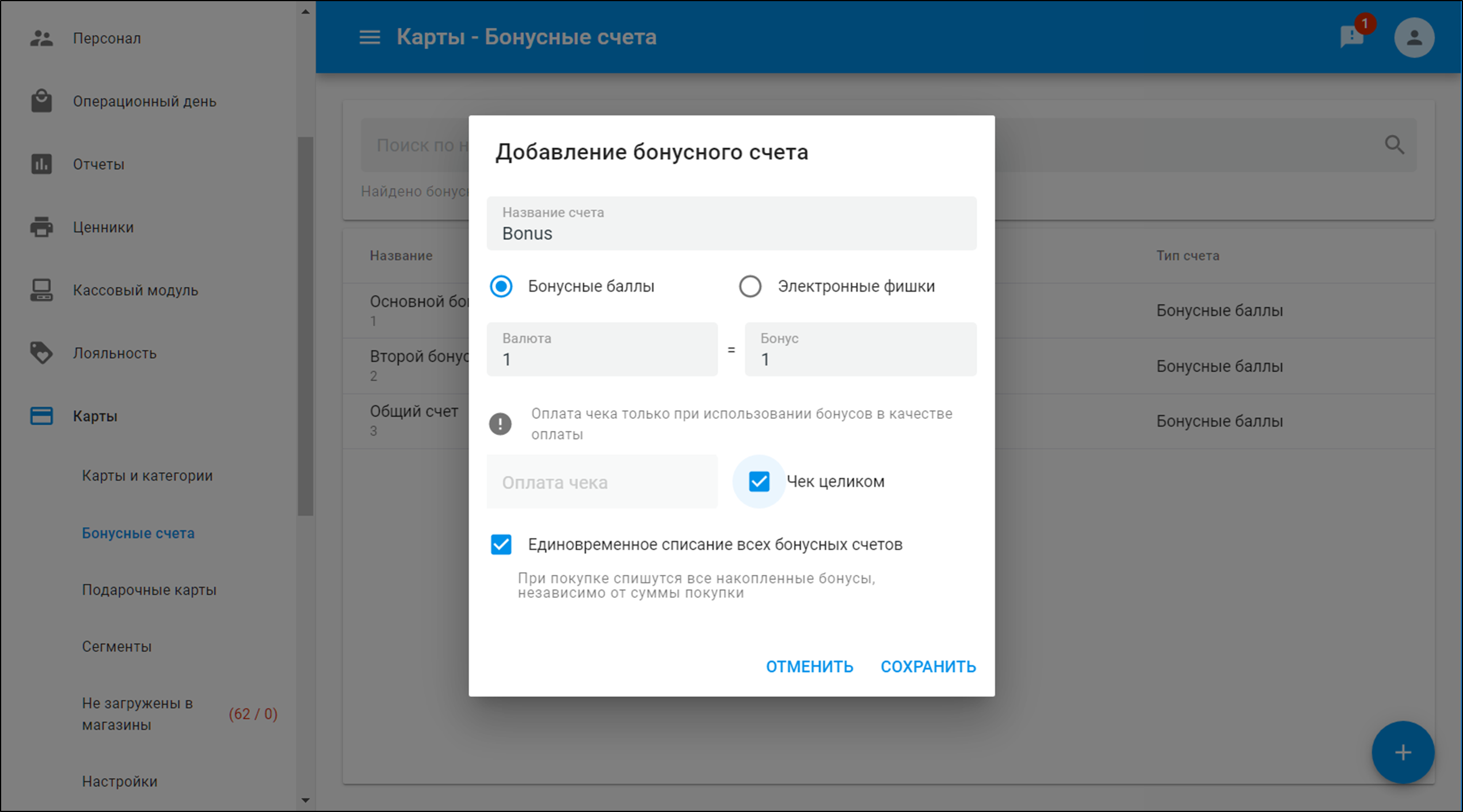
Создание бонусной карты
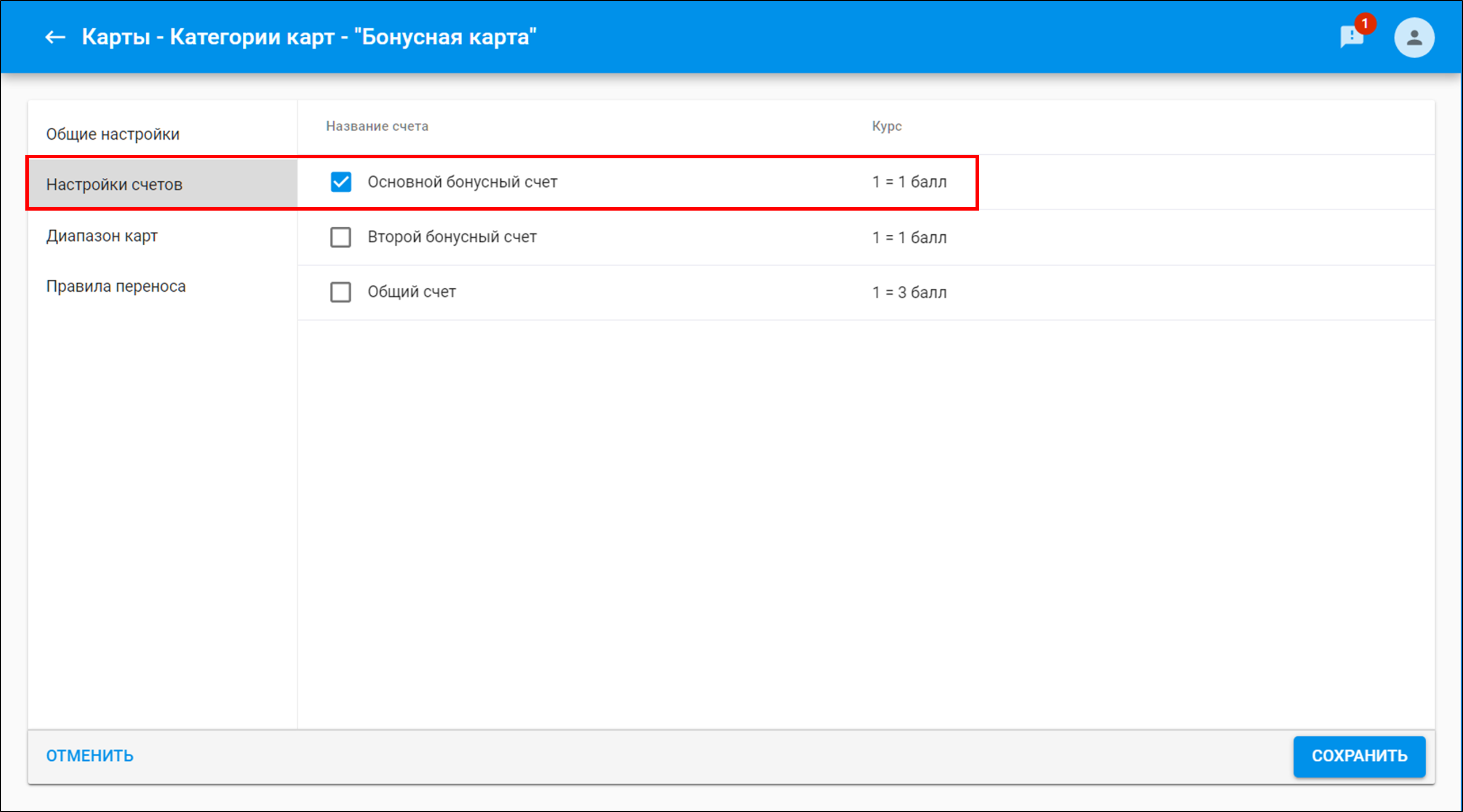
1. Создайте новую категорию карт или воспользуйтесь существующей → привяжите бонусный счет.
2. Перейдите в меню Карты → Карты и категории → выберите требуемую категорию и привяжите к ней бонусный счет.
Также можно установить дополнительно:
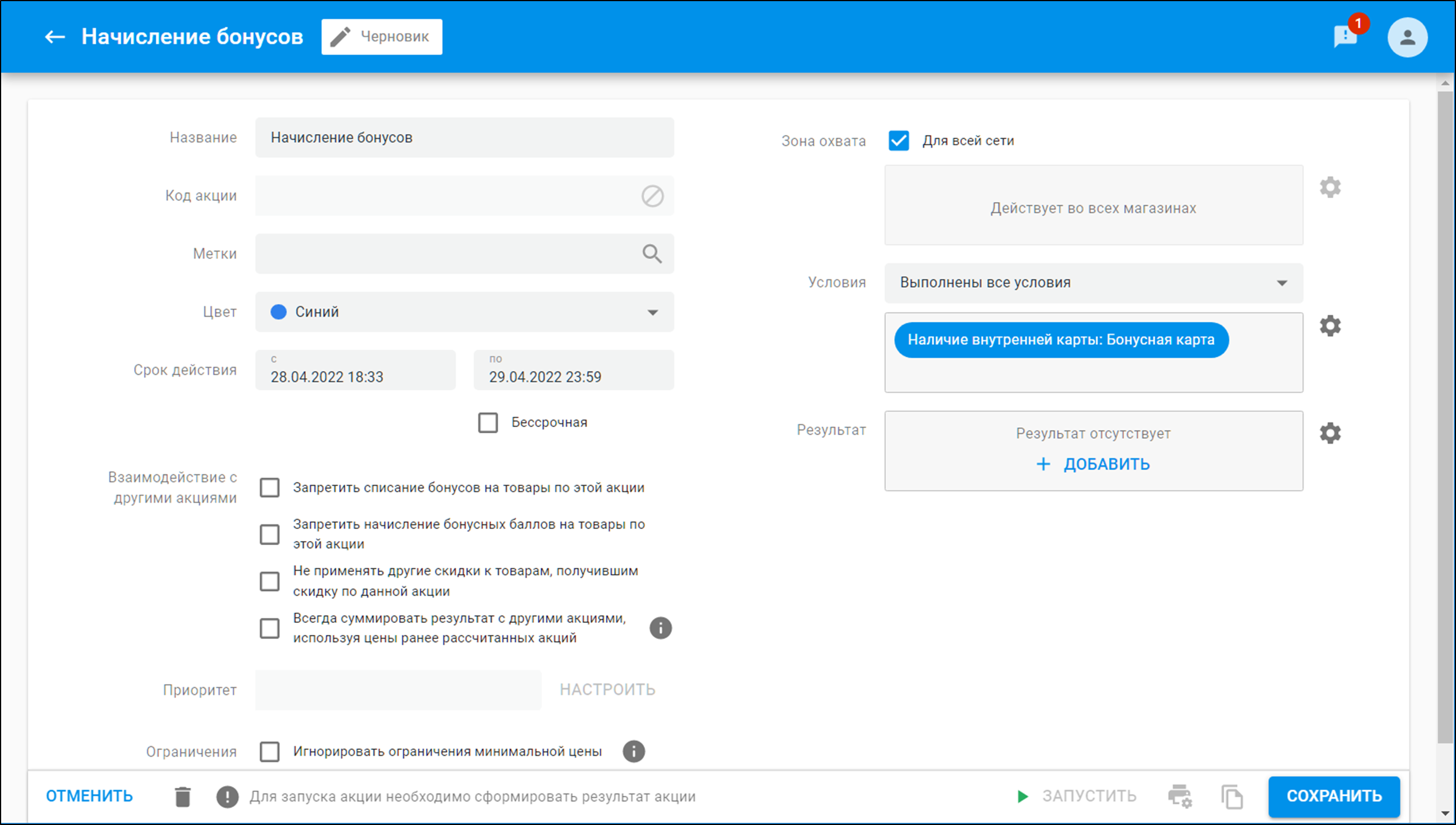
Пример создания рекламной акции для зачисления бонусов
1. Создайте акцию для начисление бонусов.
2. Укажите необходимые параметры условий, в частности использование бонусной карты.
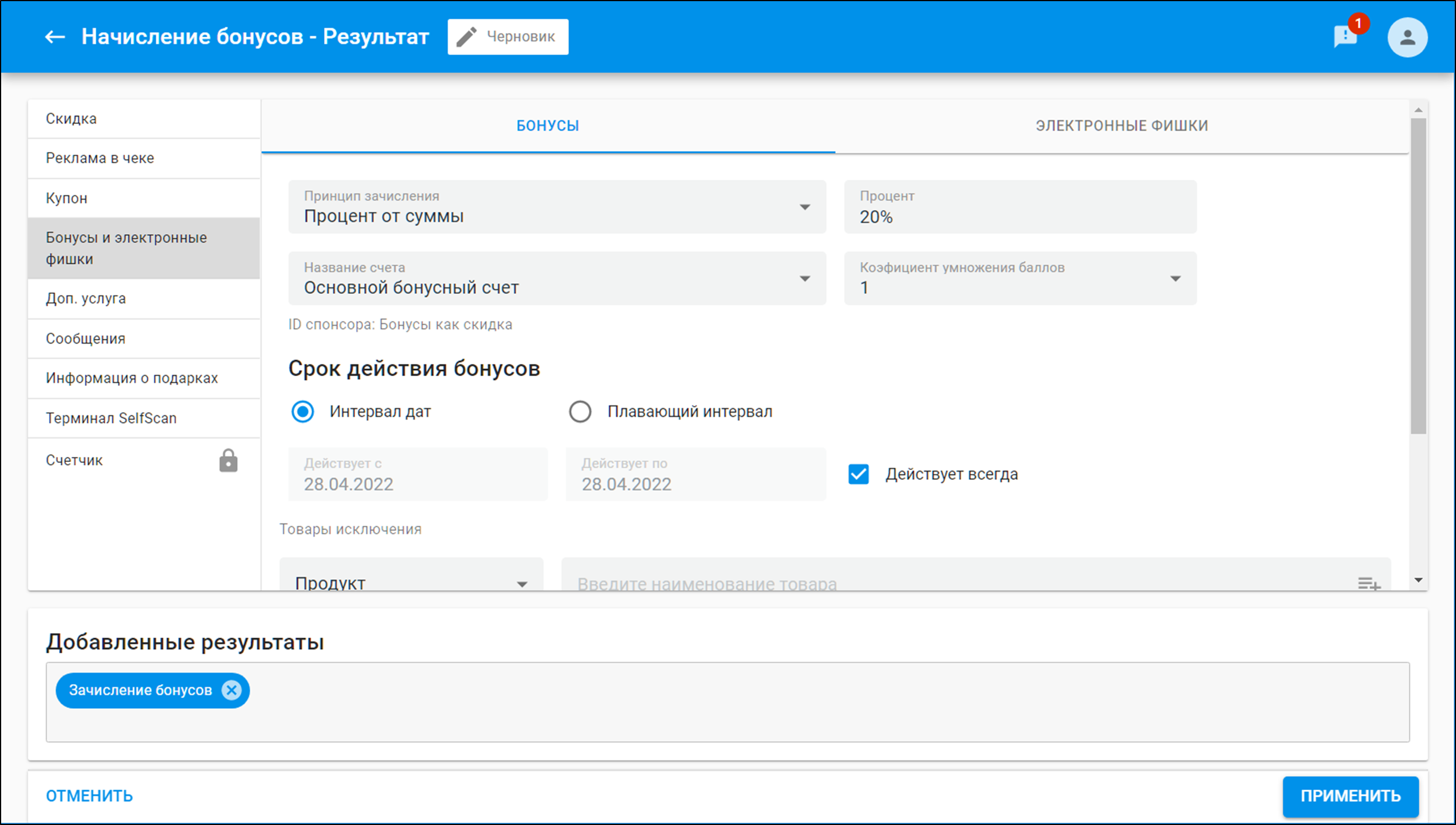
3. Перейдите к результату → укажите какое количество бонусных баллов будет начислено и при каких условиях → выберите в результатах рекламной акции Бонусы → Настройка бонусов:
- Выберите принцип зачисления:
- Процент от суммы - бонусный счет, на который будет зачисляться указанный процент от суммы чека;
- Фиксированная величина - бонусный счет, на который будет зачисляться фиксированная величина. Такой способ зачисления стоит использовать, если в условии указан конкретный товар, за который необходимо начислить бонусы;
- Вычисленная скидка - бонусный счет, на который будет зачисляться сумма, равная предоставленной скидке в этом чеке.
- Процент от кратной величины - бонусный счет, на который будет зачисляться определенный процент, в зависимости от кратной величины. Например, если надо за каждые 500 рублей начислять 100 баллов, то необходимо указать 20% и величину 500.
- В качестве дополнительного множителя для зачисляемых используйте Коэффициент умножения баллов.
- Если счетов несколько, то можно выберите на какой счет будут зачислены бонусы.
- Срок действия бонусов:
- Укажите в какой интервал времени будут действовать бонусы или через какое время после продажи и на протяжении какого периода.
Пример: бонусный счет 20% от суммы чека.
4. Сохраните изменения и запустите акцию.
Результат "Бонусы как скидка"
Начиная с версии 10.3.25.0 возможность оплаты 100% бонусами как скидкой реализована при отключенном в шаблоне касс наличном типе оплаты для SetTouch и Клавиатурной кассы:
При этом в экспорте в оплатах будет присутствовать нулевая оплата с типом оплаты наличными.
SRTZ-2349 - Получение подробных данных проблемы… СТАТУС
CR-8913 - Получение подробных данных проблемы… СТАТУС
1. Создайте акцию на списание бонусов (если планируется использовать бонусы как скидку).
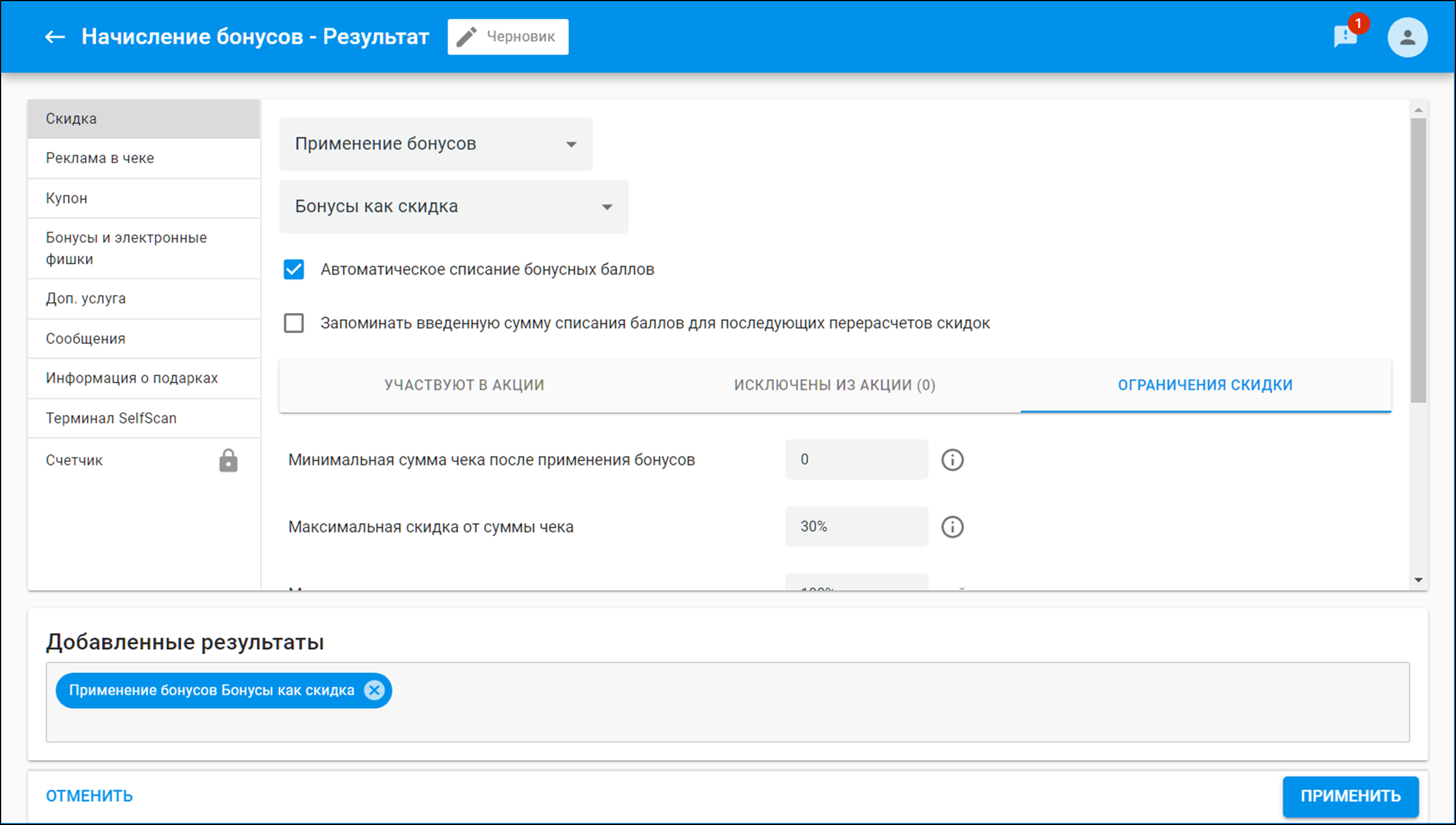
2. Создайте акцию как в предыдущем пункте. В качестве результата укажите: Применение бонусов → нажмите Настройки применения бонусов.
- Выберите Бонусы как скидка" → % от чека, который можно будет оплатить бонусами. Например: 30 процентов.
Наичиная с версии 10.3.23.0 в поле Минимальная сумма чека после применения бонусов можно вводить дробное значение, напрмиер 0.5.
- CR-9215 - Получение подробных данных проблемы… СТАТУС
- SR-6080 - Получение подробных данных проблемы… СТАТУС
- 10.3.23.0
3. Установите флажок суммирования → задайте для акции наименьший приоритет из всех суммирующихся акций.
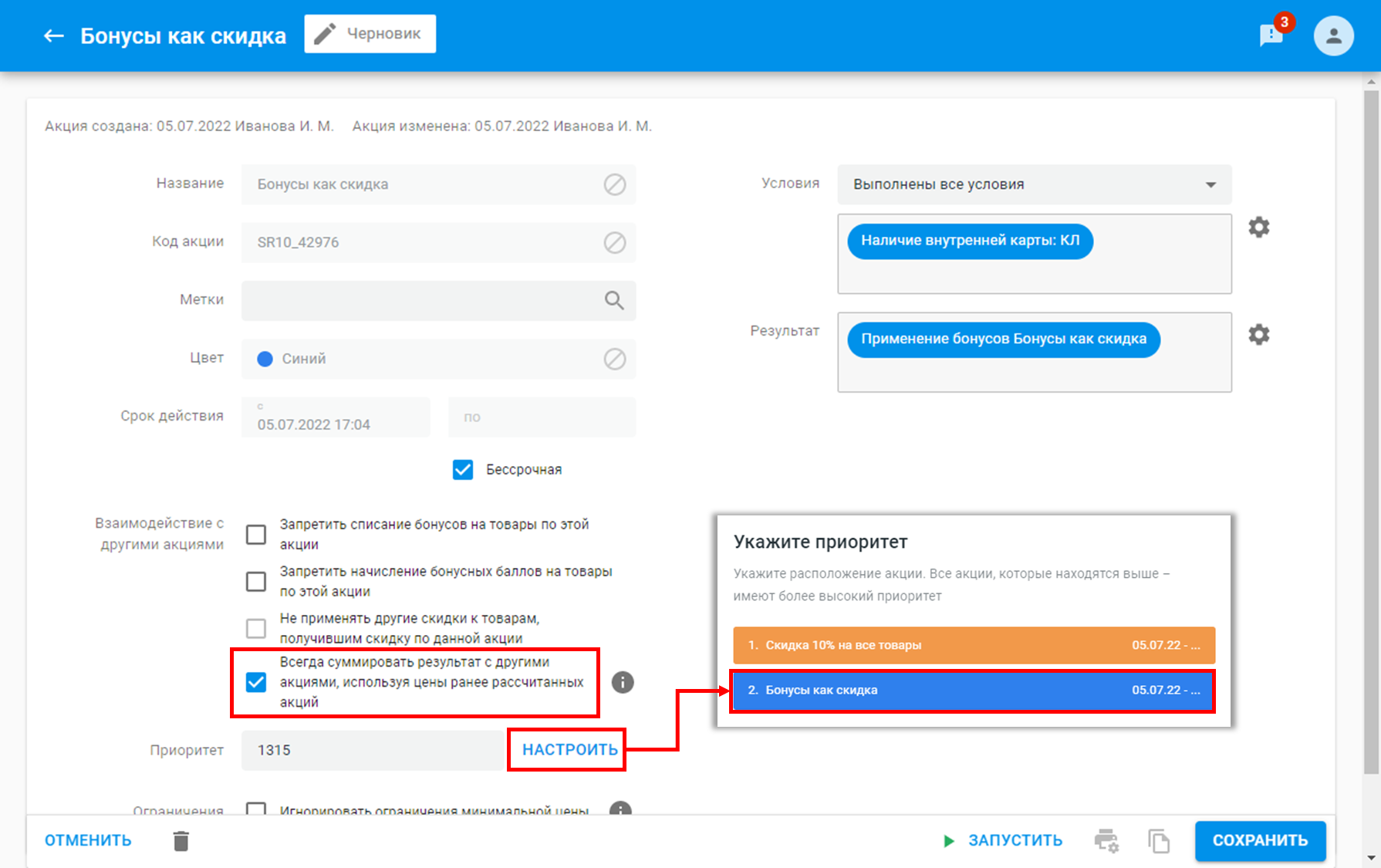
4. Сохраните изменения и запустите акцию.
Автоматическое cписание бонусных баллов
10.2.49.0
SR-2185 - Получение подробных данных проблемы… СТАТУС
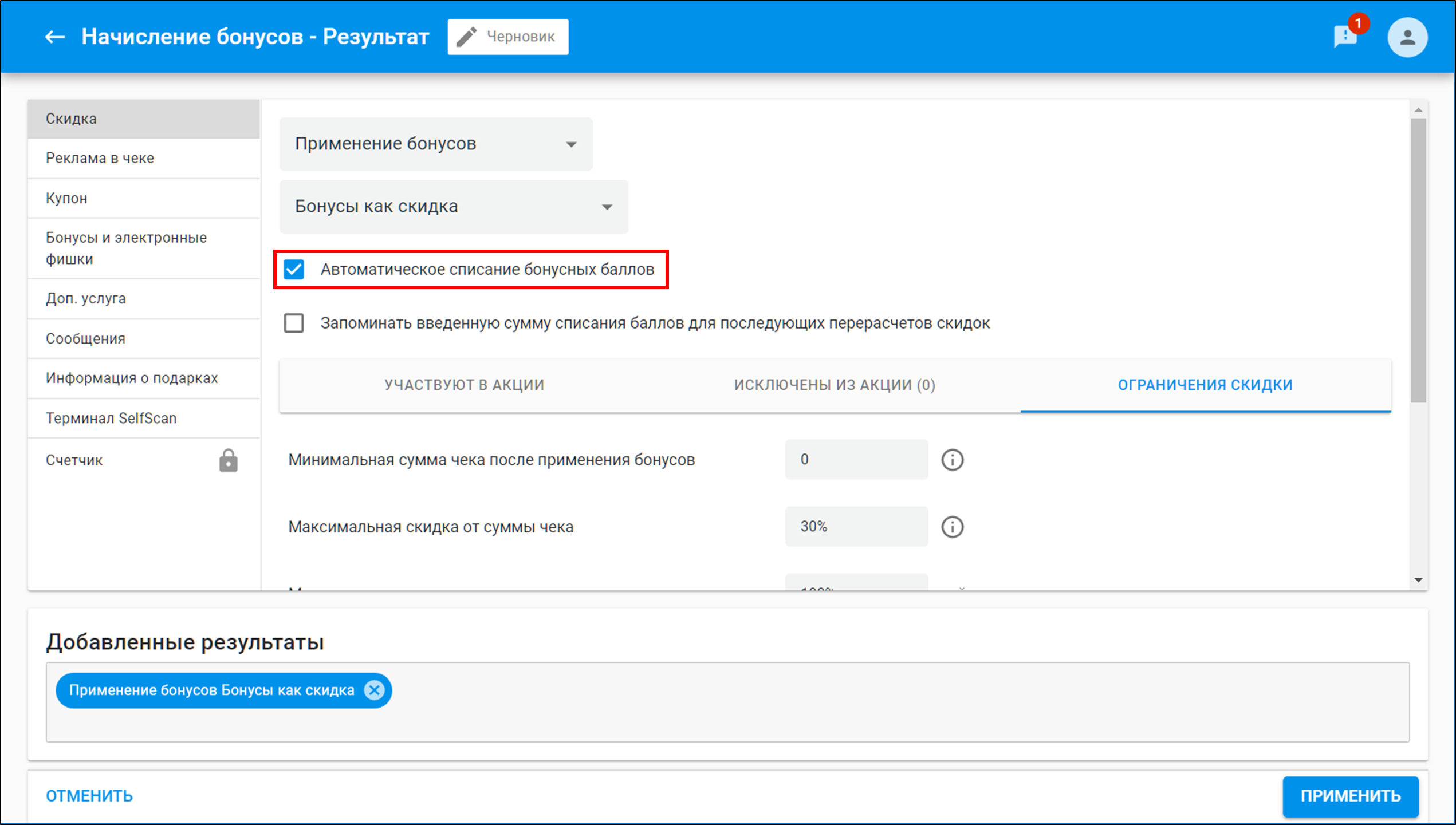
Накопленные бонусные баллы покупателя могут автоматически списываться на кассе. Это позволит избежать участия кассира в операциях с бонусными баллами и сократить риски возникновения ошибочных действий.
Создайте рекламную акцию с результатом выполнения: применение бонусов как скидка и установите флаг автоматическое списание бонусных баллов.
- На кассе при наличии бонусной карты с положительным балансом, бонусы будут списываться "как скидка" автоматически без каких-либо запросов кассиру.
- Если у клиента заведено несколько бонусных счетов, то списание будет происходить с бонусного счета по умолчанию.
- Списание бонусов производится с учетом товарных ограничений (МРЦ, запрет применения скидок по типам товаров).
- Вызов ручной операции списания бонусов будет недоступен.
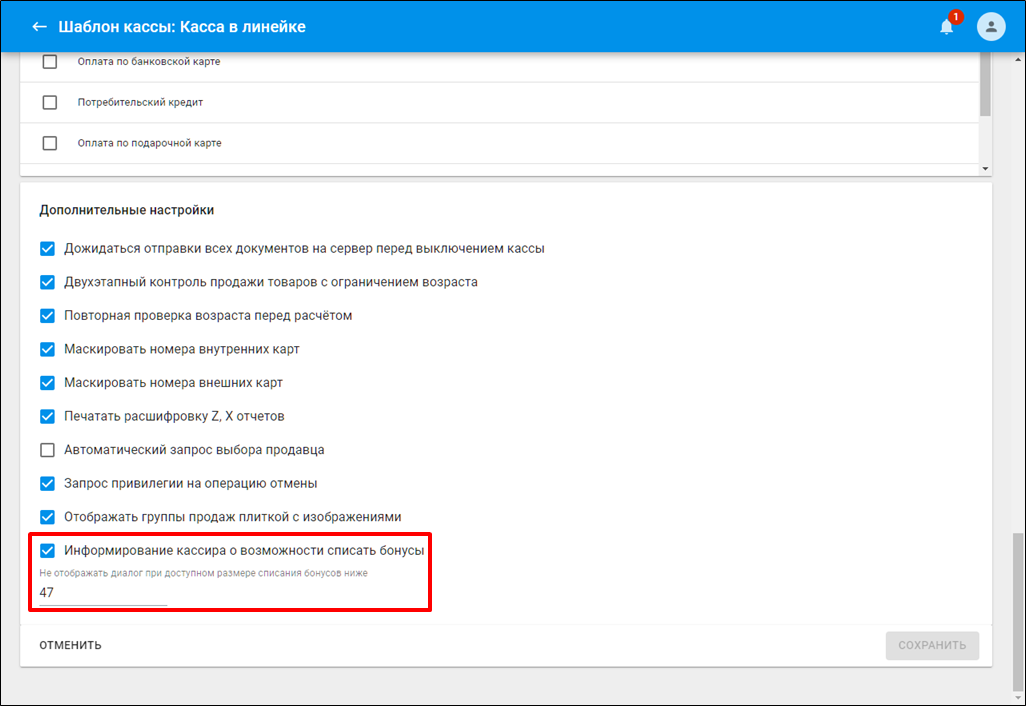
Не отображать сообщение с предложением списания бонусов, если расчетное для списания значение бонусов меньше заданного порога
SR-3151 - Получение подробных данных проблемы… СТАТУС
10.2.75.0
Настройка позволяет установить условие, чтобы на кассе не отображался диалог для кассира о возможности списать бонусы покупателя, если рассчитанное для списания значение бонусов менее определенного значения, для того чтобы предложение списать малую сумму бонусов не вызывало раздражение покупателей и не отнимало время кассира. Если при переходе в расчет, рассчитанное значение доступных для списания бонусов менее, чем указанное пороговое значение, то сообщение не отображается для кассира о возможности списать бонусы. При этом возможность списать бонусы остается доступной через команду меню. По умолчанию значение порога равно 0,01 бонусов.
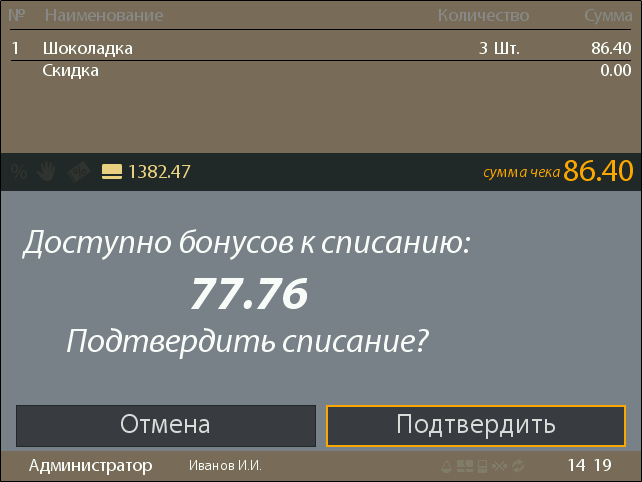
Пример: на кассах всегда отображается диалог с предложением списать накопленные бонусы. “Доступно бонусных баллов к списанию: 1,36. Подтвердить списание?” Но подобный вопрос может быть раздражающим покупателя, отнимающим время кассира, и в целом неуместным, когда баланс бонусов очень мал, или когда в чеке приобретаются только товары, на которые запрещено применять бонусы или когда так много скидок предоставлено, что для бонусов уже “нет места” и т.д.
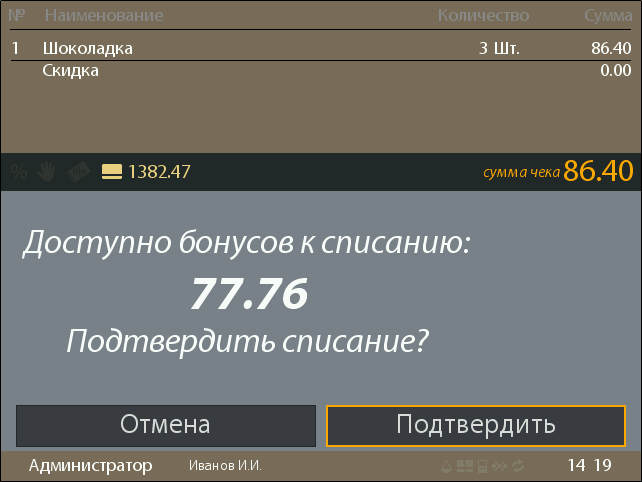
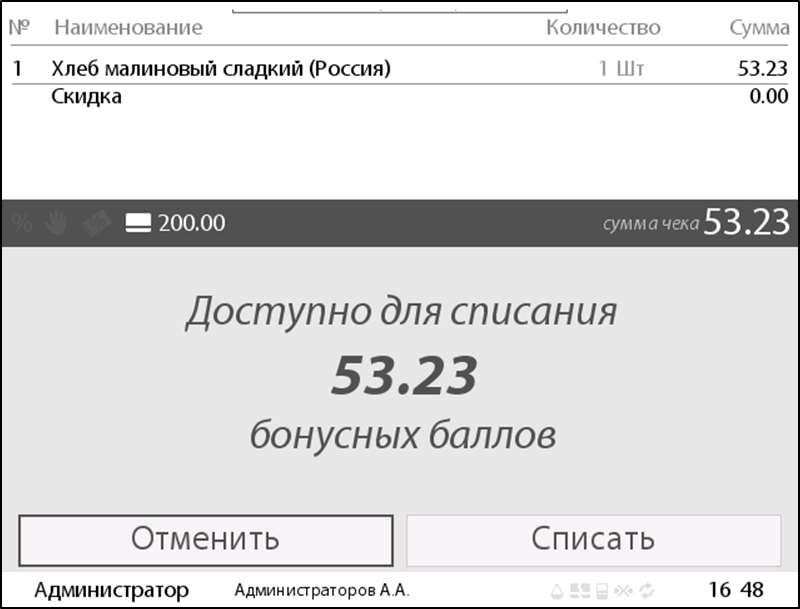
Начиная с версии 10.3.9.0 изменена логика работы сообщения о списании:
SR-5373 - Получение подробных данных проблемы… СТАТУС
CR-6896 - Получение подробных данных проблемы… СТАТУС
- Кнопка [Отмена] называется [Отменить].
- Кнопка [Подтвердить] называется [Списать].
- При появлении окна сообщения, фокус будет всегда на кнопке [Отменить] для того, чтобы избежать случайного нажатия кассиром на кнопку подтверждения списания бонусов.
Настройка товаров-исключений для акции применения "бонусов как скидки" на товары
SR-3137 - Получение подробных данных проблемы… СТАТУС
10.2.72.0
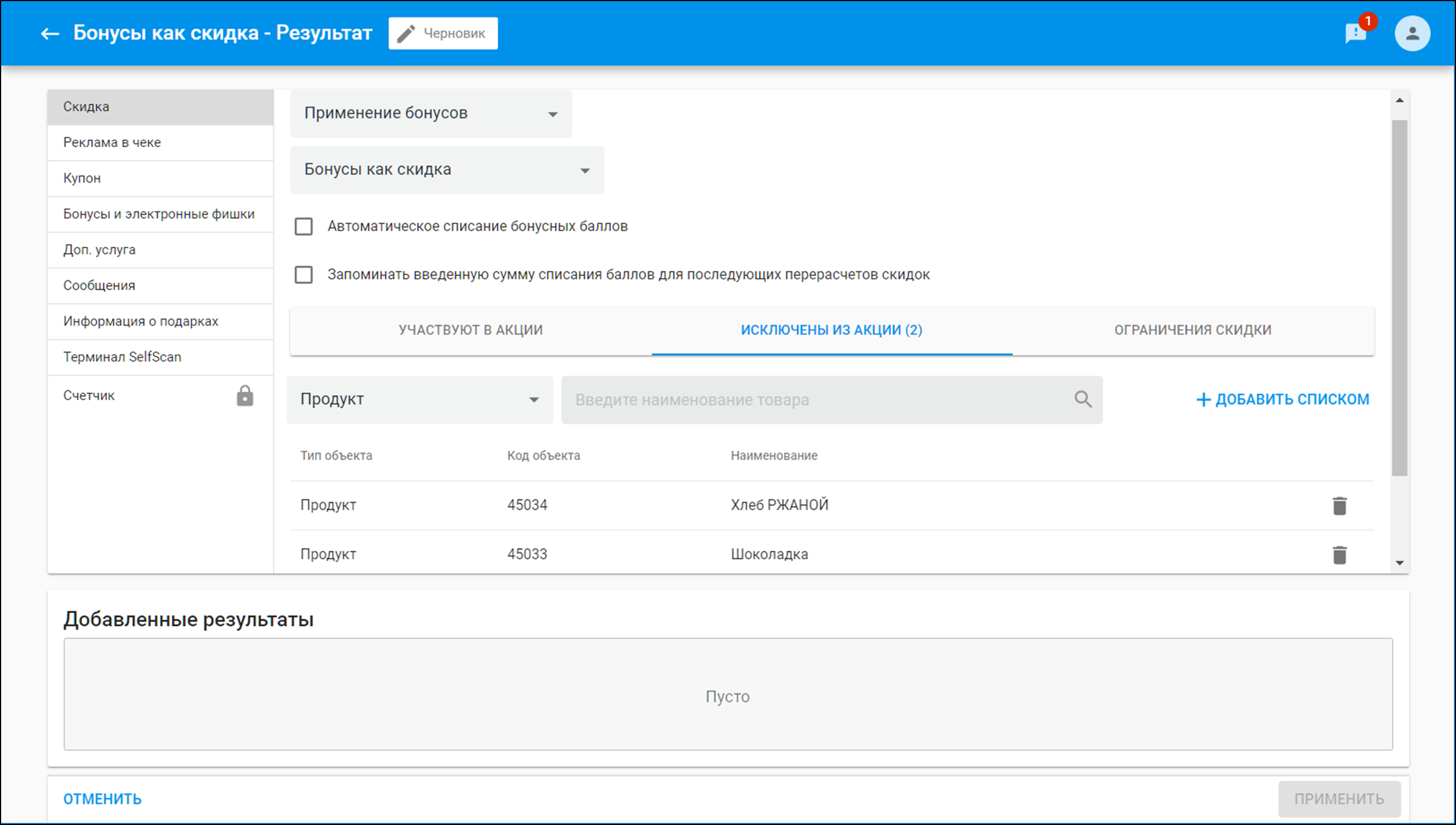
Начиная с версии 10.2.72.0 реализована функциональность, которая позволяет применять бонусы как скидку на определенные товары не имеющие глобального ограничения по типу товаров, для того, чтобы не разрешать использование накопленных бонусов на оплату, например, товаров с низкой маржинальностью.
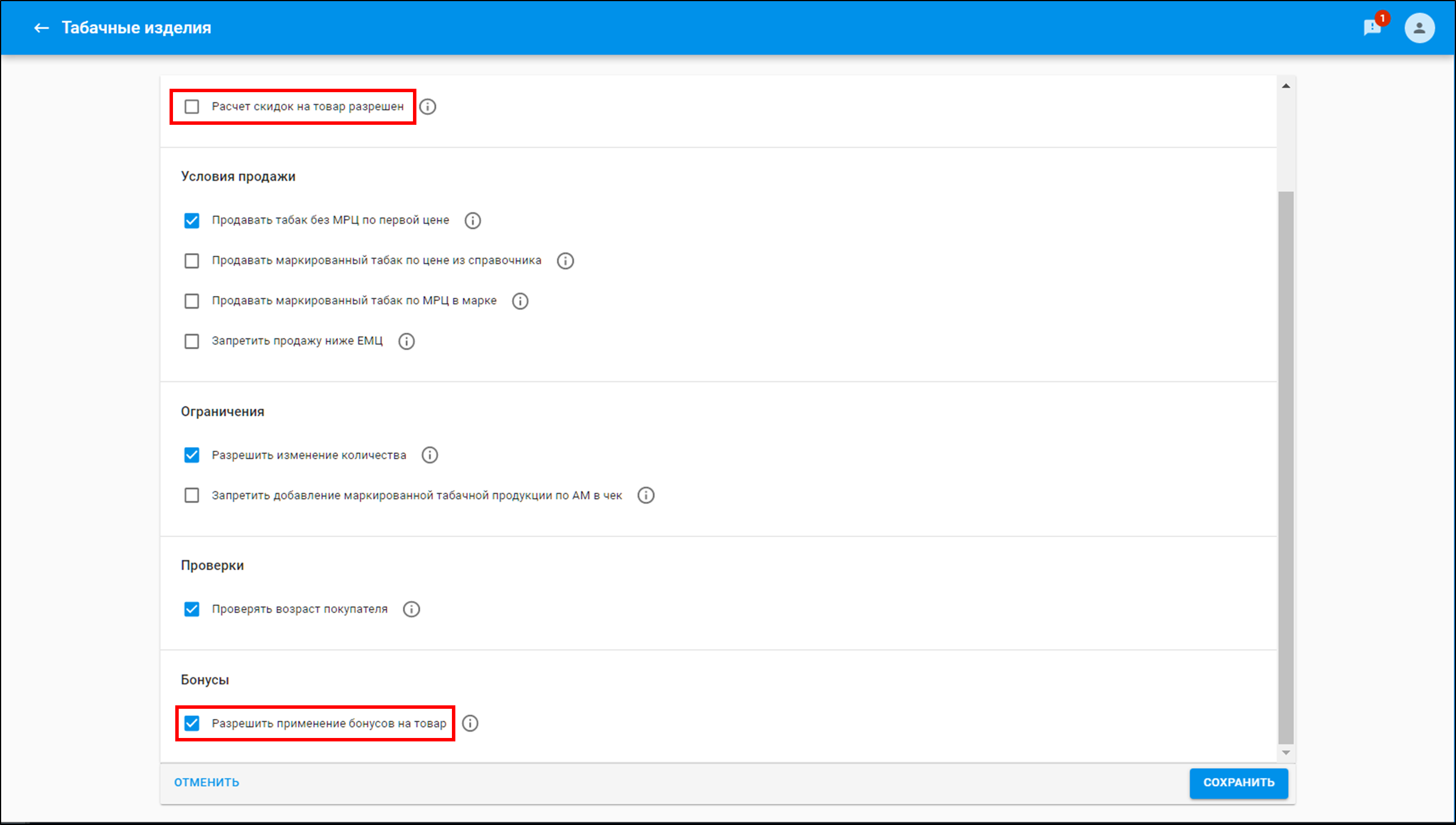
Если в сценарии будет участвовать табачное изделие, тогда снимите следующие флажки:
- Расчет скидок на товар разрешен
- Применение бонусов на товар разрешено
В результате рекламной акции после выбора пункта Бонусы как скидка, укажите товары исключения.
Настройка на сервере SetRetail
1. Добавьте кнопку кассе и необходимые функции для списания бонусов.
2. Перейдите Кассовый модуль → Шаблоны касс → выберите шаблон кассы, который используют кассы.
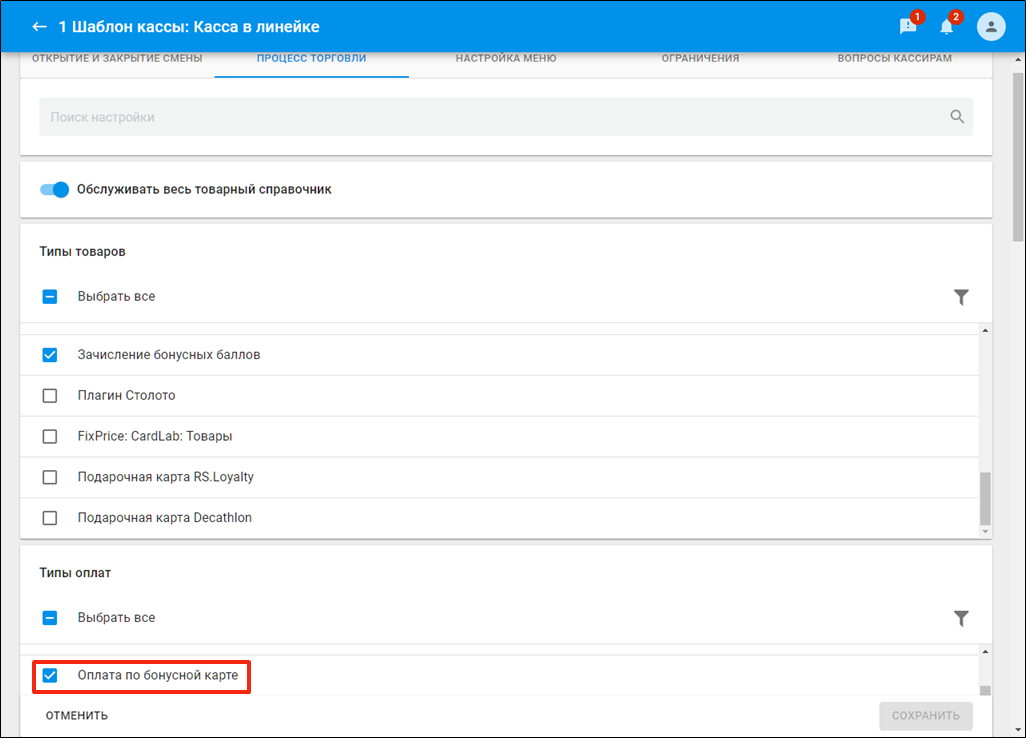
3. Откройте шаблон → перейдите на вкладку Процесс торговли → секция Доступные типы оплат → установите флаг Оплата по бонусной карте (используется только при регистрации чека).
4. Перейдите на вкладку Настройки меню → выберите Редактировать конфигурацию меню кассы → нажмите кнопку + → добавьте новый пункт меню Функция кассы → выберите функцию кассы Set10: Списание (для списания бонусов в качестве скидки в чеке).
5. Завершите редактирование шаблона.
Чтобы изменения шаблона применились на кассе, перезагрузите её.
Настройка печати бонусов на чеке
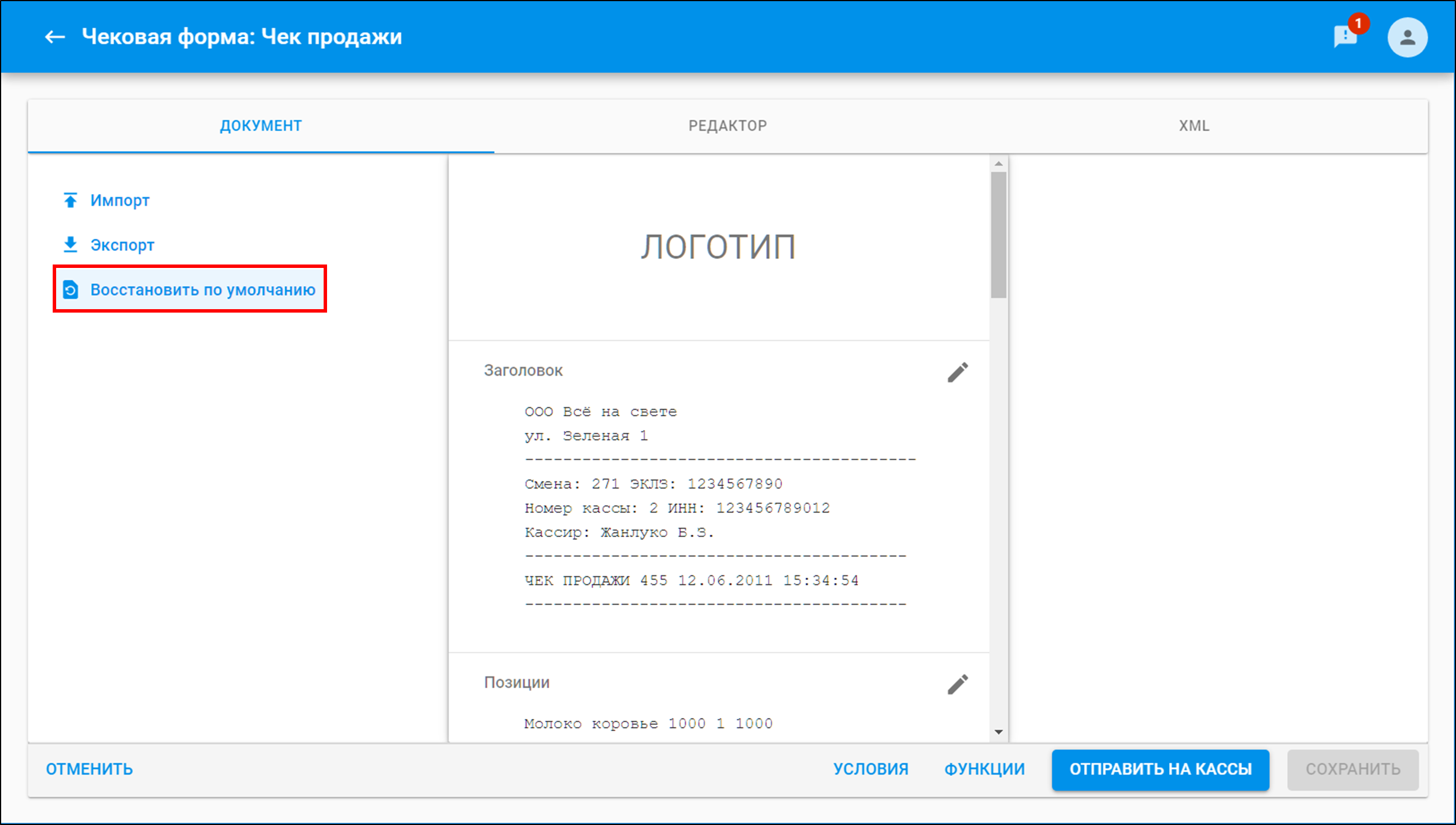
1. Откройте Кассовый модуль → Чековые формы → Чек продажи → откройте на редактирование форму.
Для того, чтобы настроить чек для бизнес-процессов вашего магазина воспользуйтесь редактором чековых форм.
2. Нажмите  в этом случае загрузится стандартная форма с печатью бонусов.
Настройки на SetCentrum и SetRetail необходимые для отображения бонусов на кассе
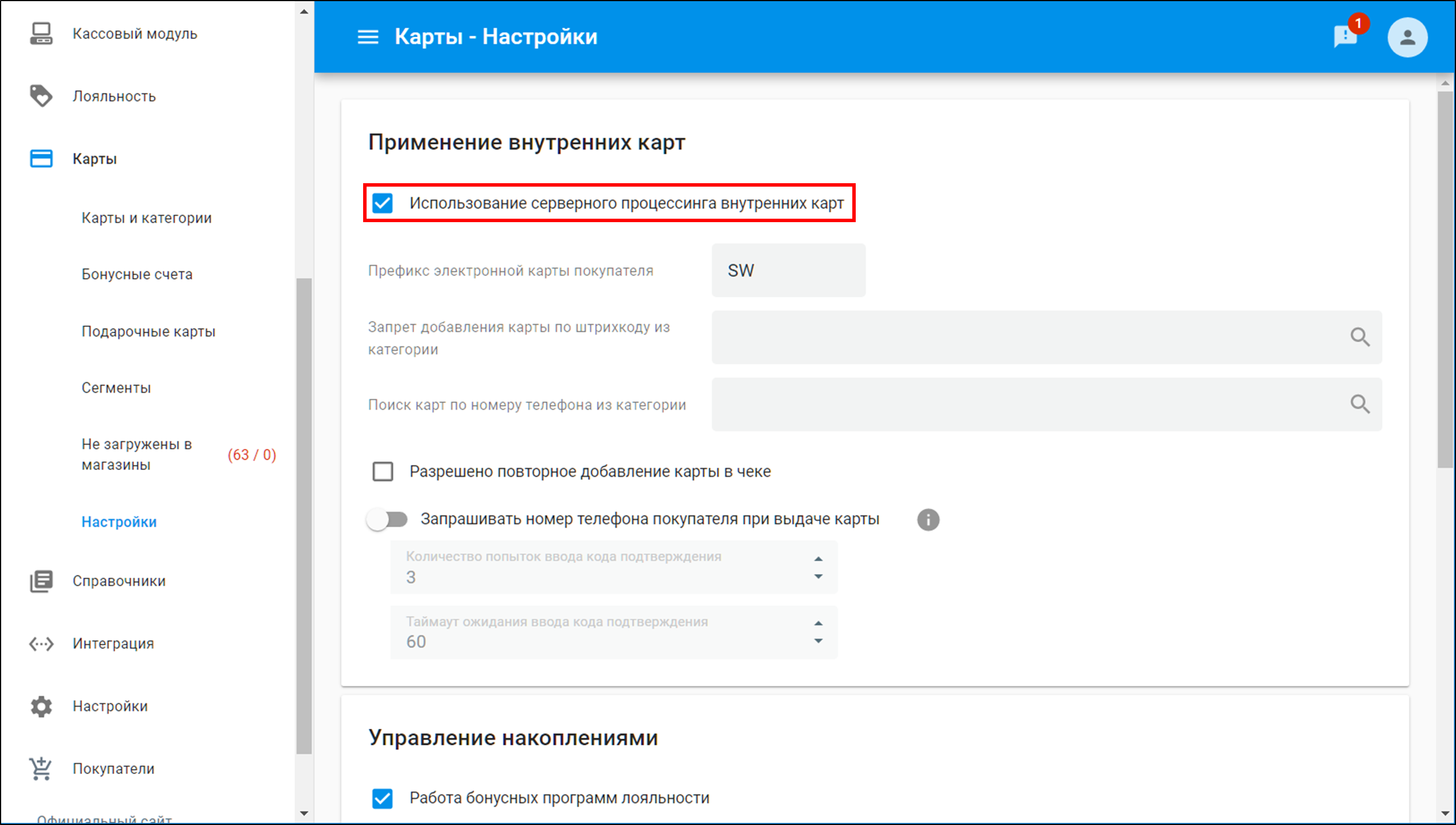
Выполните данный пункт на сервере SetCentrum и всех серверах SetRetail, чтобы запрос о бонусных баллах проходил в момент прокатывания карты и сразу отображался в окне кассира.
1. Карты → Настройки → включите настройку Использование серверного процессинга внутренних карт.
2. Выполнить скрипт по базе данных  set → перезапустите службу сервера
Также выполните этот скрипт в топологии SetCentrum ↔ Касса.
UPDATE
       sales_management_properties
SET    "property_value" = 'true'
WHERE
       "property_key" = 'getting.bonuses.info.from.centrum.enabled';
Пример оплаты бонусами на кассе (оплата бонусами и списание как скидки)
1. Добавьте товары в чек.
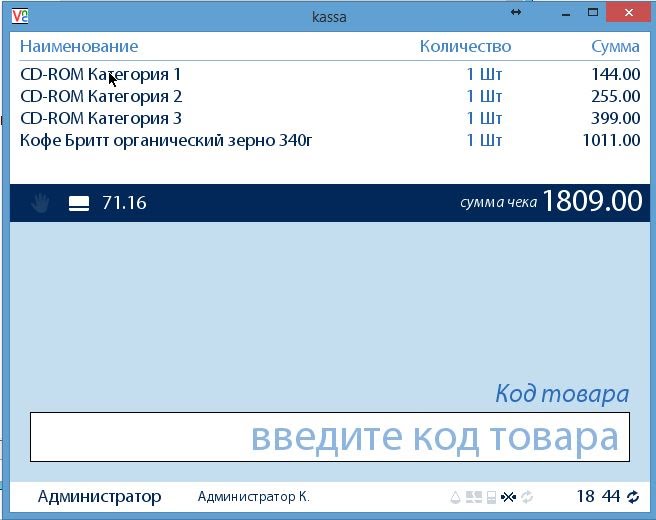
2. Прокатайте карту через карт-ридер. Если все условия соблюдены, то баланс карты отобразится на кассе:
3. Нажмите кнопку Расчет.
4. Оплата бонусами как скидка.
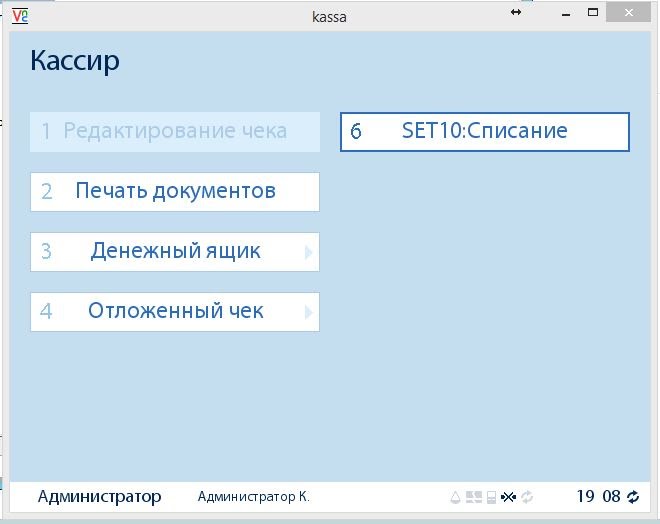
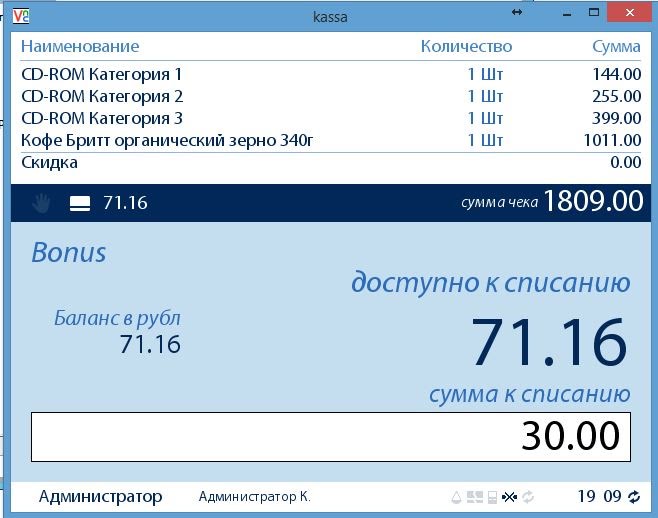
Откройте меню → нажмите кнопку SET10:Списание → введите сумму бонусов, которую нужно списать.
Если в шаблоне кассы в разделе Процесс торговли → Дополнительные настройки установлен флажок в шаблоне кассы Информирование кассира о возможности списать бонусы, тогда отобразится сообщение следующего вида:
5. Оплата бонусами в качестве оплаты
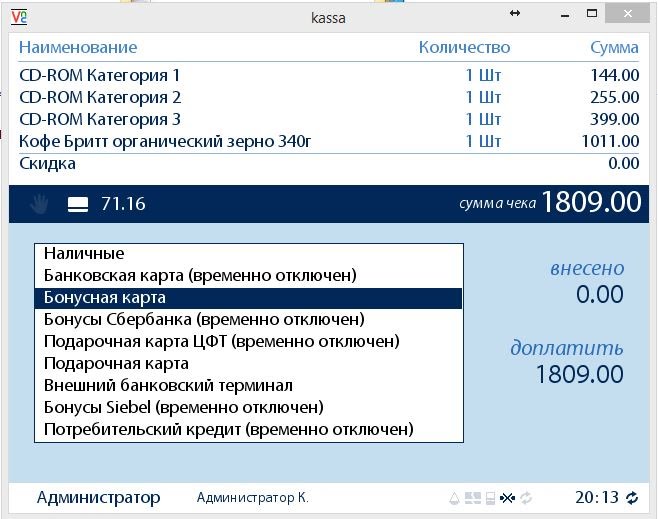
Нажмите Оплаты → выберите Типы оплат → выберите Бонусная карта → введите номер карты с количеством бонусных баллов для списания.
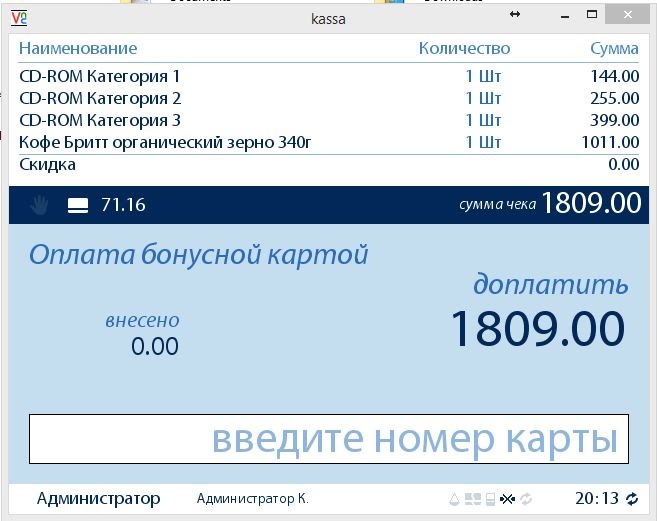
6. Завершите оплаты, доплатив другими типами, если это необходимо.
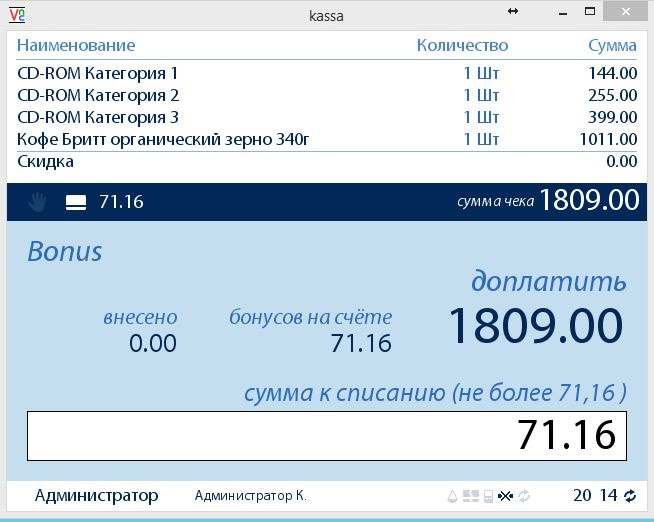
Просмотр бонусного баланса
Отображение бонусного баланса на чеке
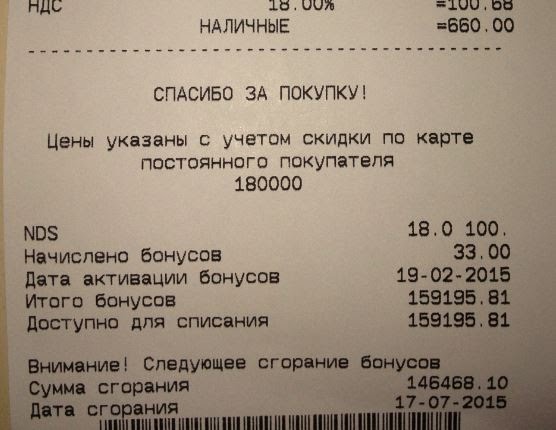
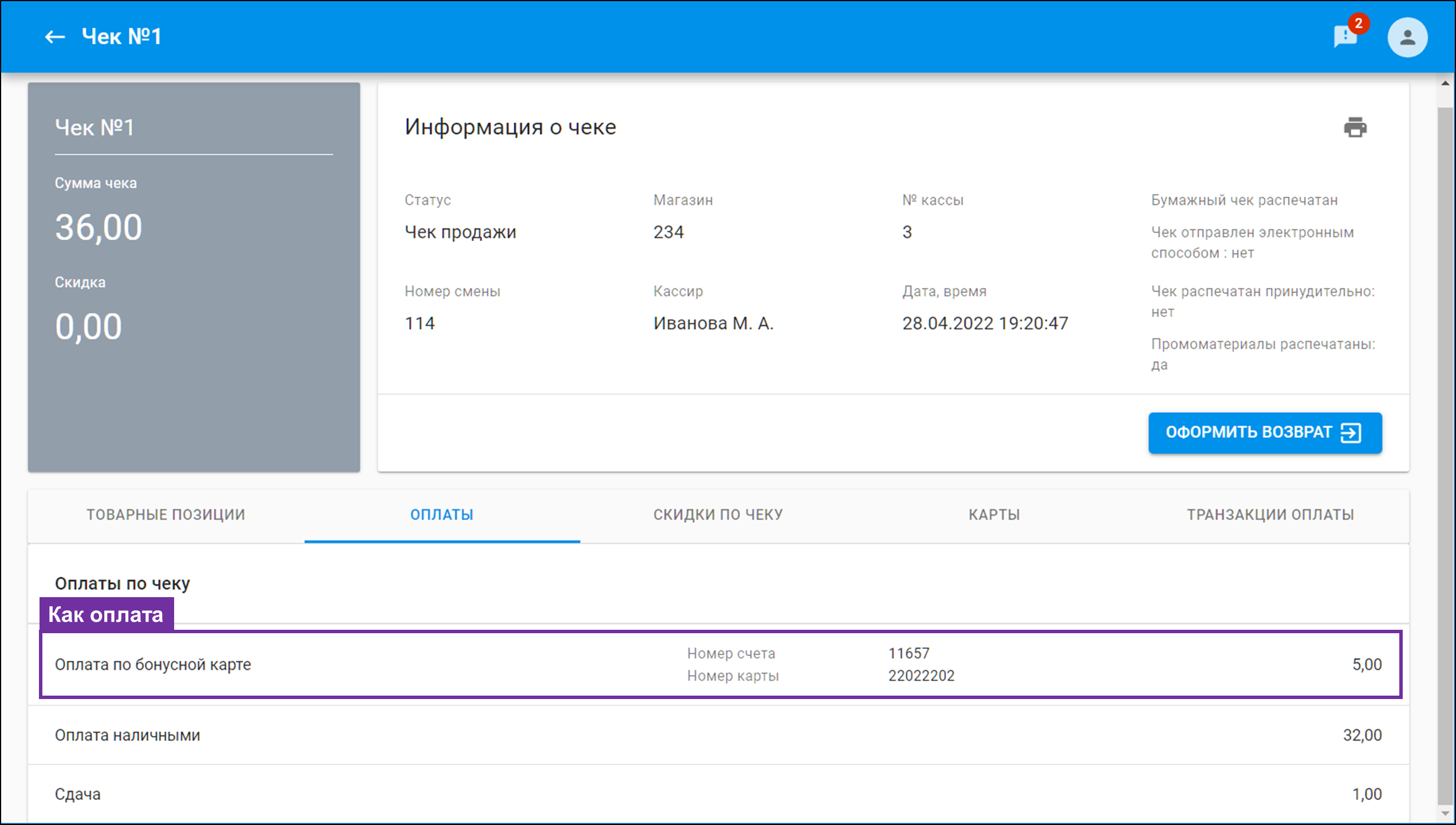
Операционный день
Просмотреть данные чека можно с помощью специального раздела поиска чеков операционного дня.
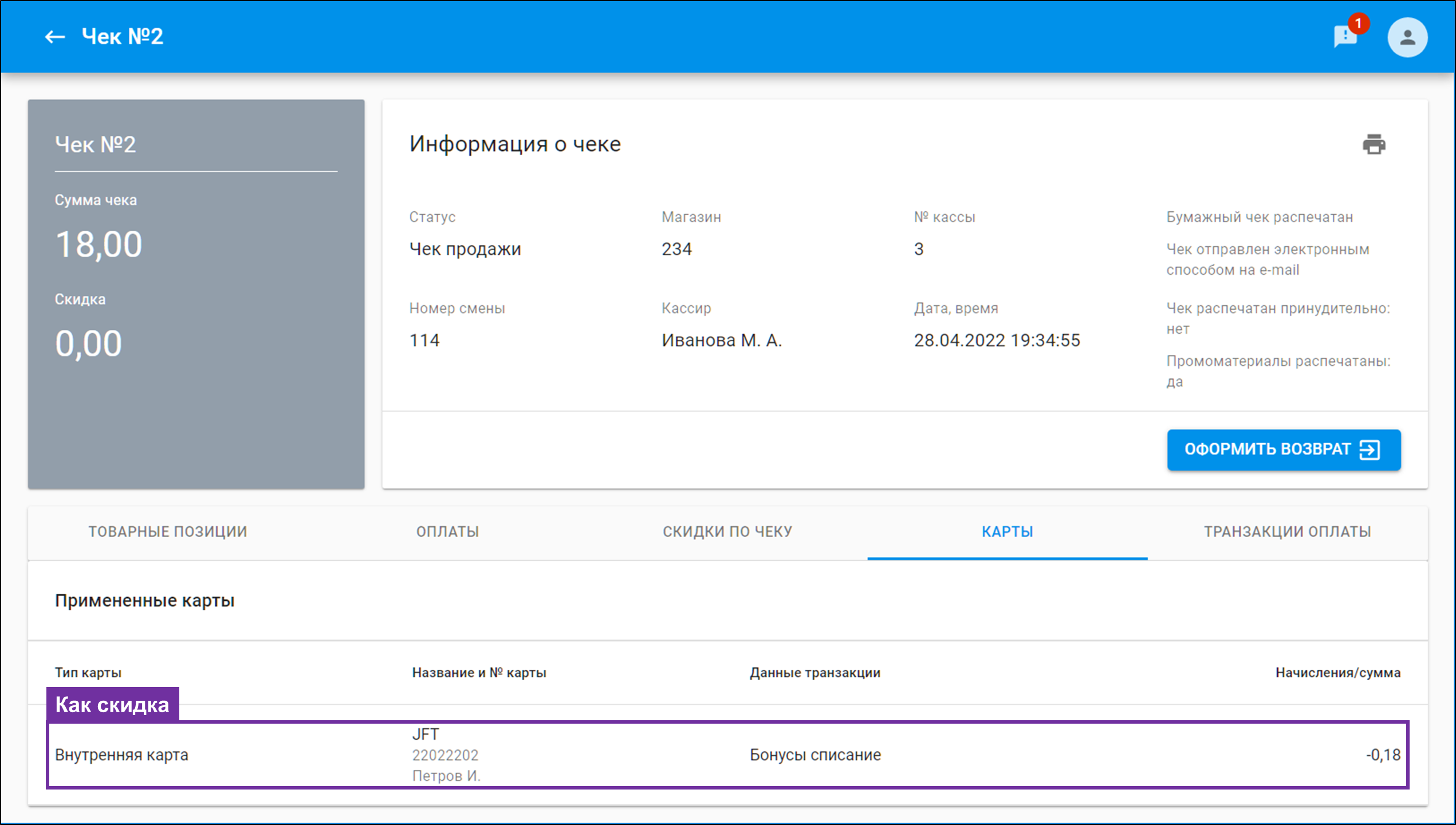
Просмотр транзакций по карте
SetCentrum (или SetRetail),
Откройте Карты → перейдите в Карты и категории → на вкладку карты и найдите нужную по номеру для просмотра транзакций по ней:
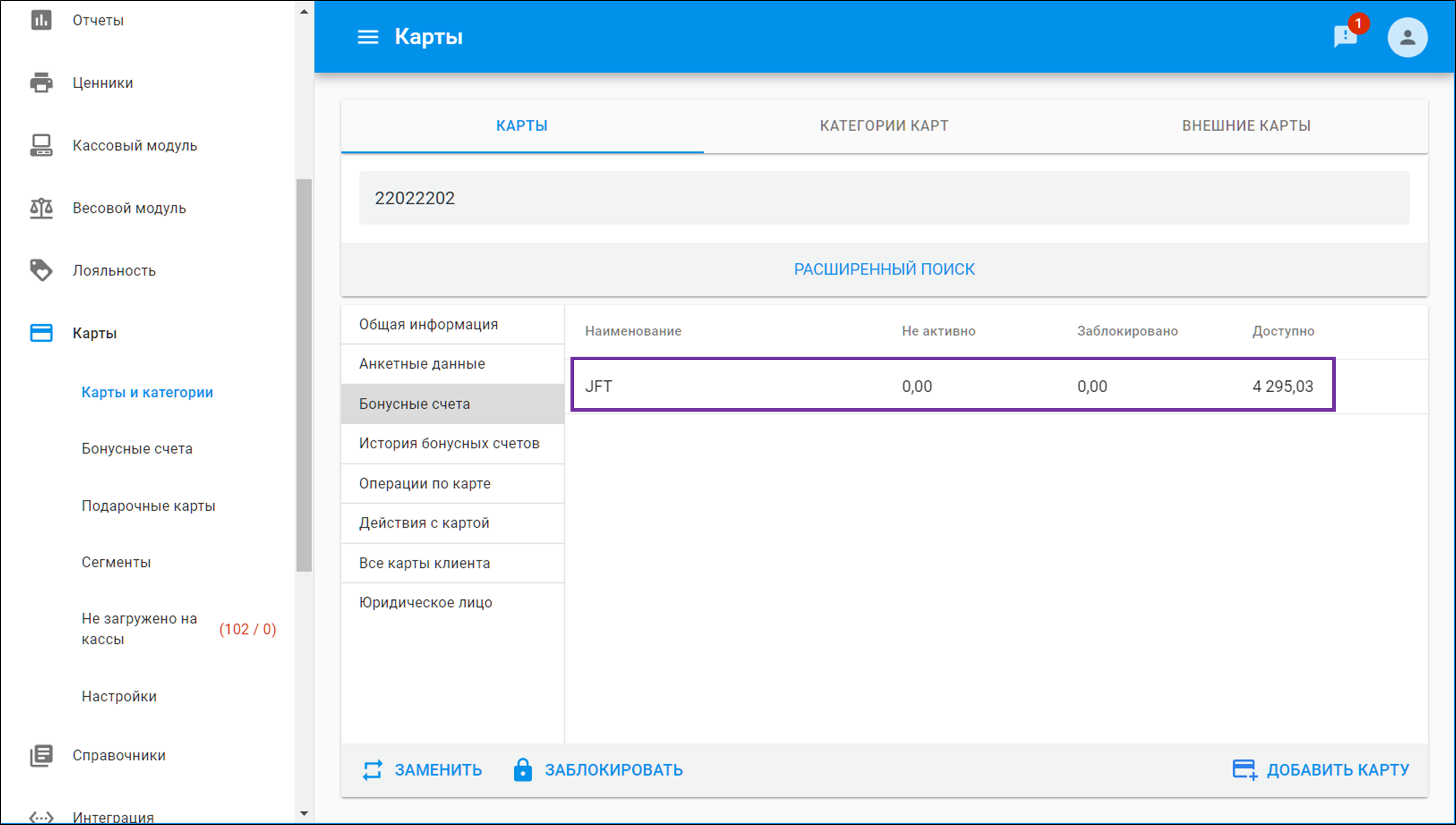
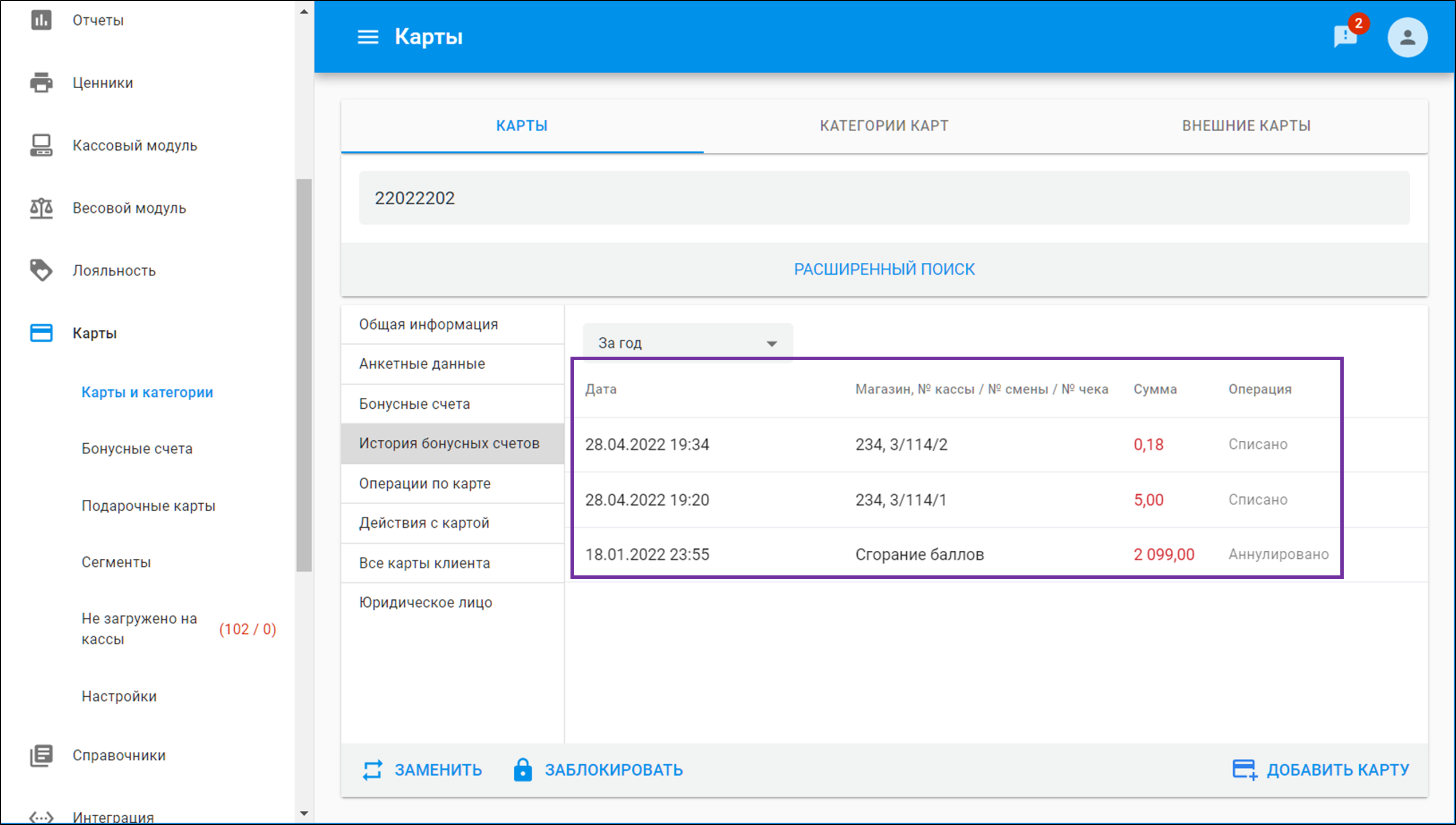
Возврат бонусов списанных по типу "Бонусы как скидка" без ввода номера карты
SR-1224 - Получение подробных данных проблемы… СТАТУС
10.2.28.0
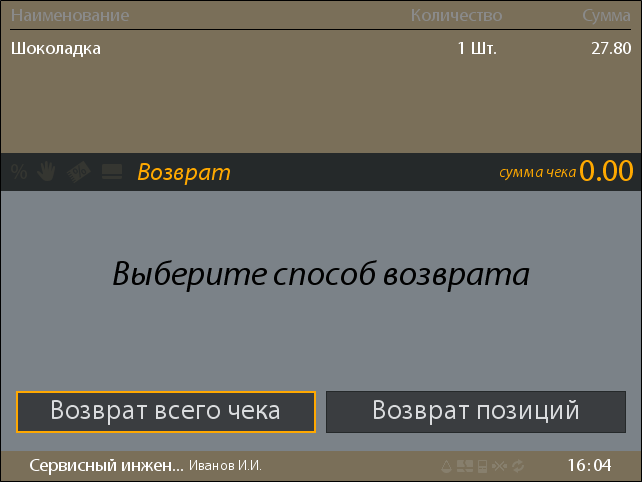
Если при продаже товара была применена дисконтная карта, бонусы с которой использовались как скидка, то при возврате товара или всего чека, нет необходимости для проведения дисконтной карты повторно, бонусы автоматически вернутся на счёт.
Пример:
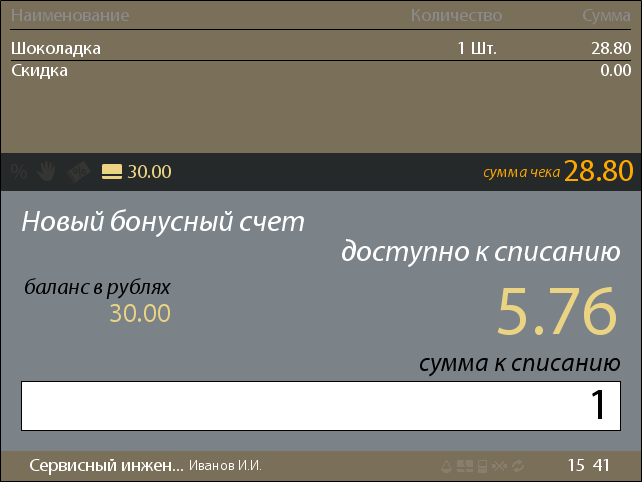
1. Кассир добавляет товар, проводит дисконтную карту и выбирает на кассе в меню SET10: Списание.
Далее производится ввод количества бонусов к списанию, кассир добавляет оставшуюся сумму к оплате и подтверждает чек.
В информации на сервере по дисконтной карте отобразится операция списания.
2. При операции возврата кассир находит чек или позицию в чеке. Подтверждает возврат, далее касса без опроса номера карты отправляет команду на печать чека возврата.
В информации на сервере отобразится операция отмены и баллы будут возвращены на бонусный счет.
Запрет на коррекцию суммы списываемых бонусов при списании "бонус как скидка"
SR-1250 - Получение подробных данных проблемы… СТАТУС
10.2.28.1
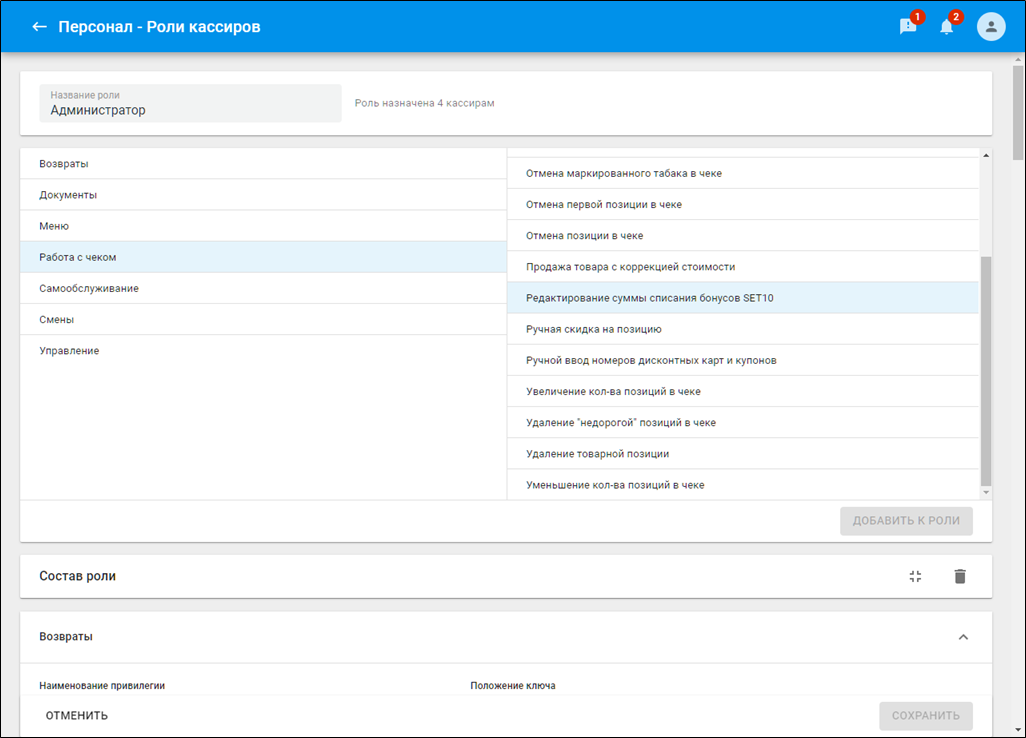
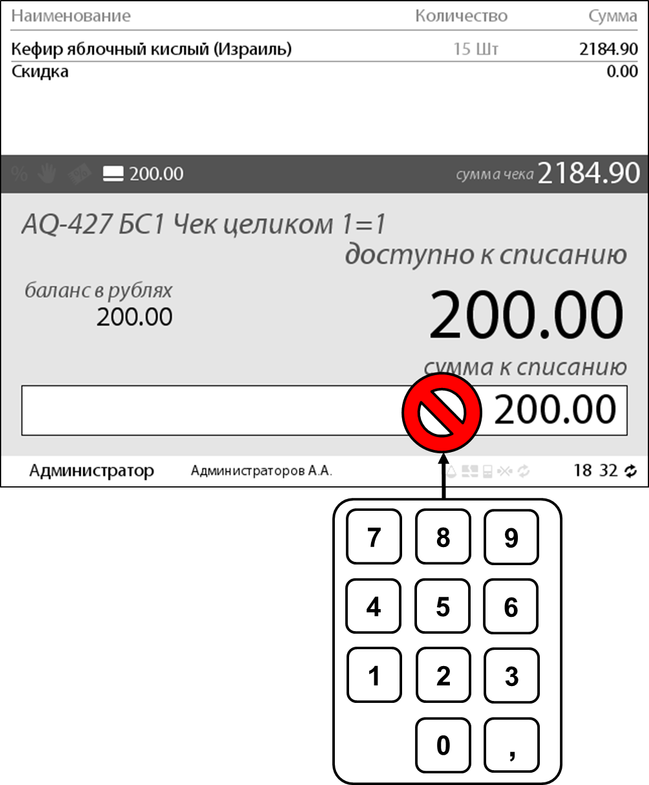
В некоторых ситуациях кассиру требуется запретить редактировать количество списываемых бонусов как скидка, для того, чтобы минимизировать ошибку ввода или злоупотребления.
Если привилегия "Редактирование сумму списания бонусов SET10" не добавлена к роли, тогда кассир после выбора операции списания бонусов как скидки не сможет отредактировать количество баллов.
Настройка возврата бонусных баллов
SR-1309 - Получение подробных данных проблемы… СТАТУС
10.2.30.0
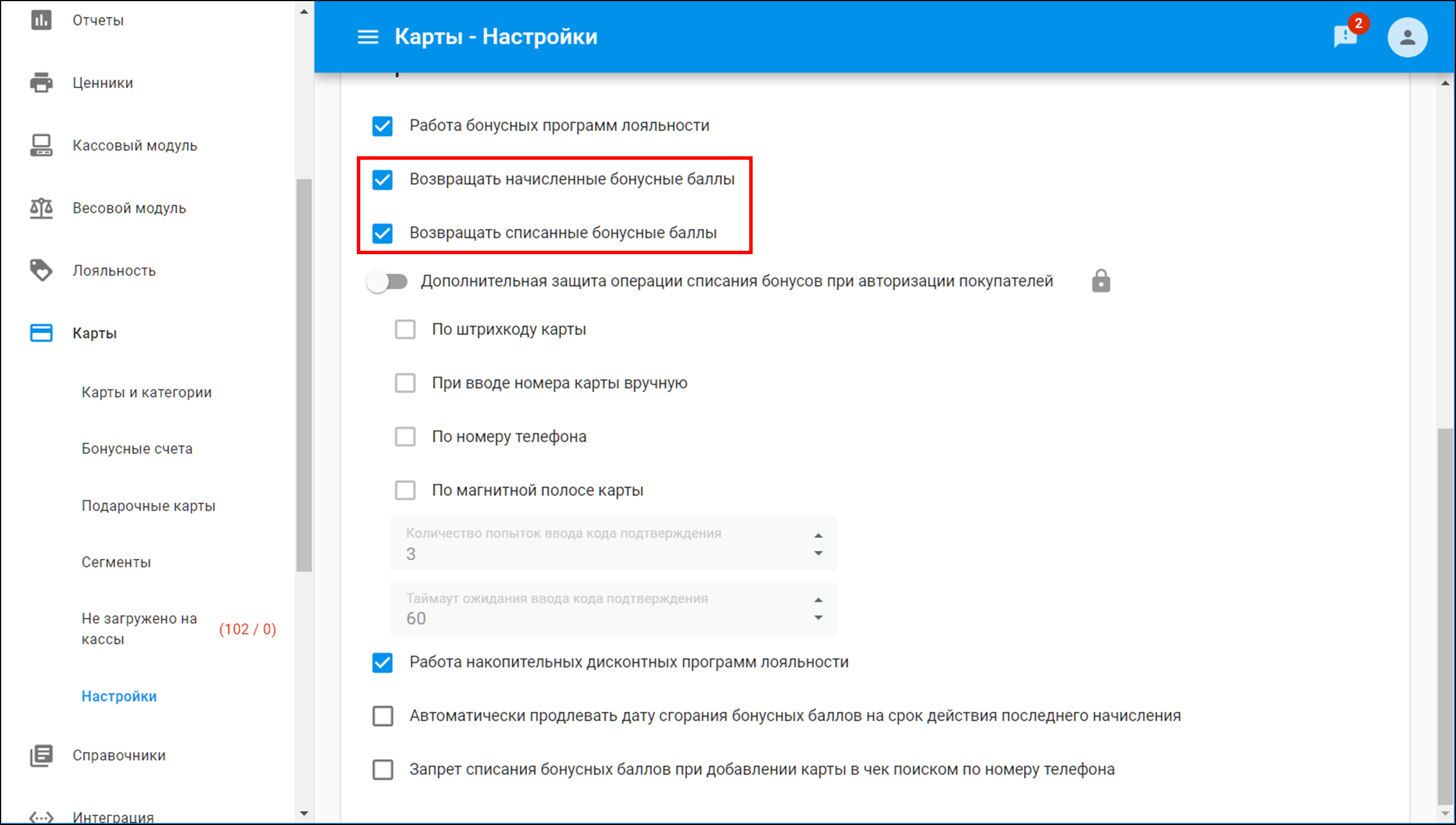
В SetRetail10 есть возможность управлять возвратами бонусных баллов для снижения рисков с манипуляциями ими среди покупателей.
- Флаг "возвращать начисленные бонусные баллы"
- Пример: при применении бонусов в размере скидки 100 баллов, в результате расчета покупателю начислено 50. Итого на счете 150 баллов.
- При возврате чека на счет покупателя вернётся 100 баллов, но не спишутся начисленные 50. Итого на счете 250 баллов.
- Флаг "возвращать списанные бонусные баллы"
- Пример: при применении бонусов в размере скидки 100 баллов, в результате расчета покупателю начислено 50. Итого на счете 150 баллов.
- При возврате чека со счета покупателя спишется начисленные 50 баллов, но не вернутся списанные 100. Итого на счете 50 баллов.
Запрет списания бонусов на алкогольные товары и табачные изделия
SR-1791 - Получение подробных данных проблемы… СТАТУС
10.2.38.0
Для соблюдения требований законодательства в некоторых случаях требуется отключать списание бонусных баллов при добавлении табачных или алкогольных товаров.
Данная настройка находится в каждом из типов товаров и по умолчанию списание бонусов всегда включено.
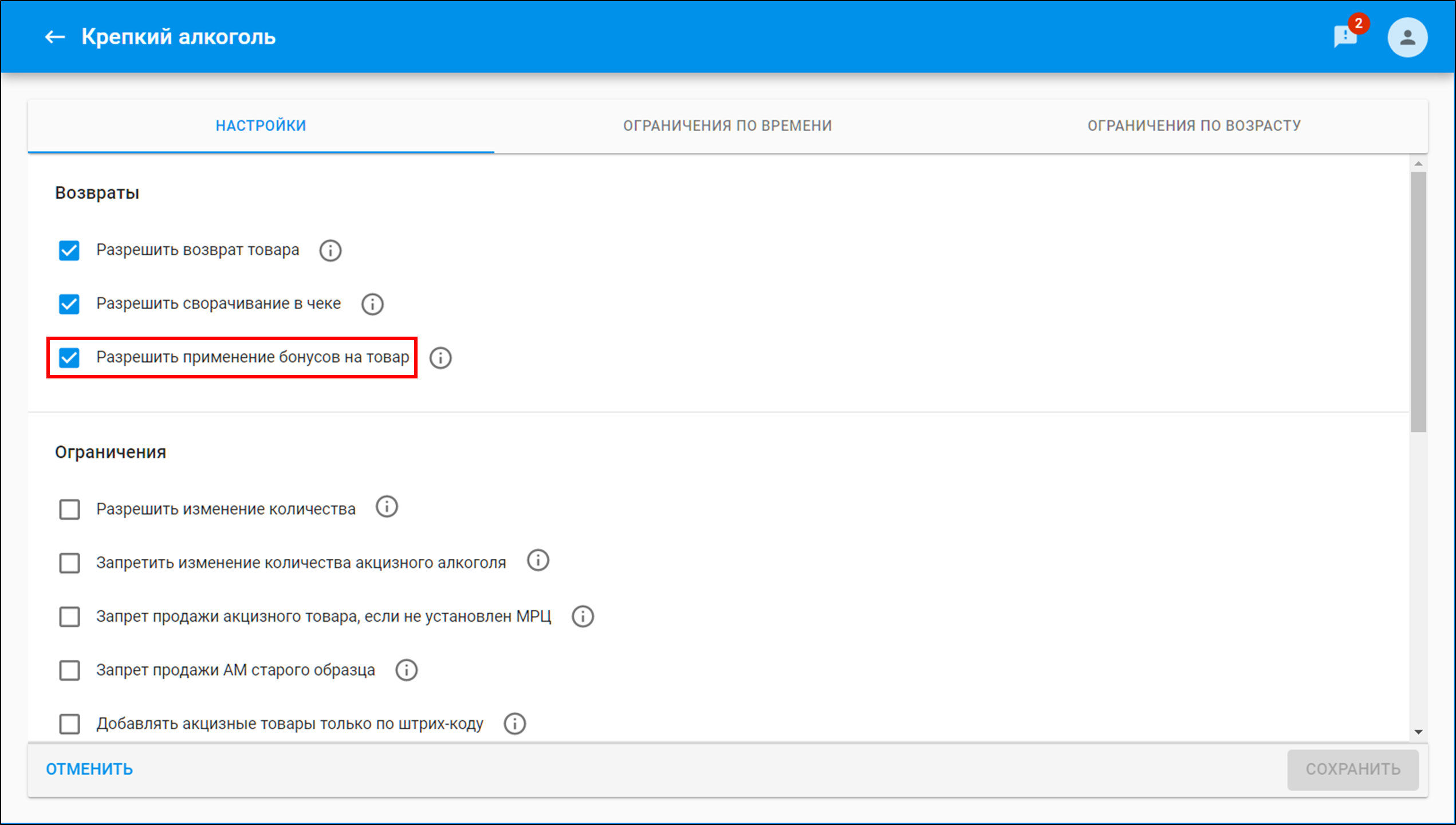
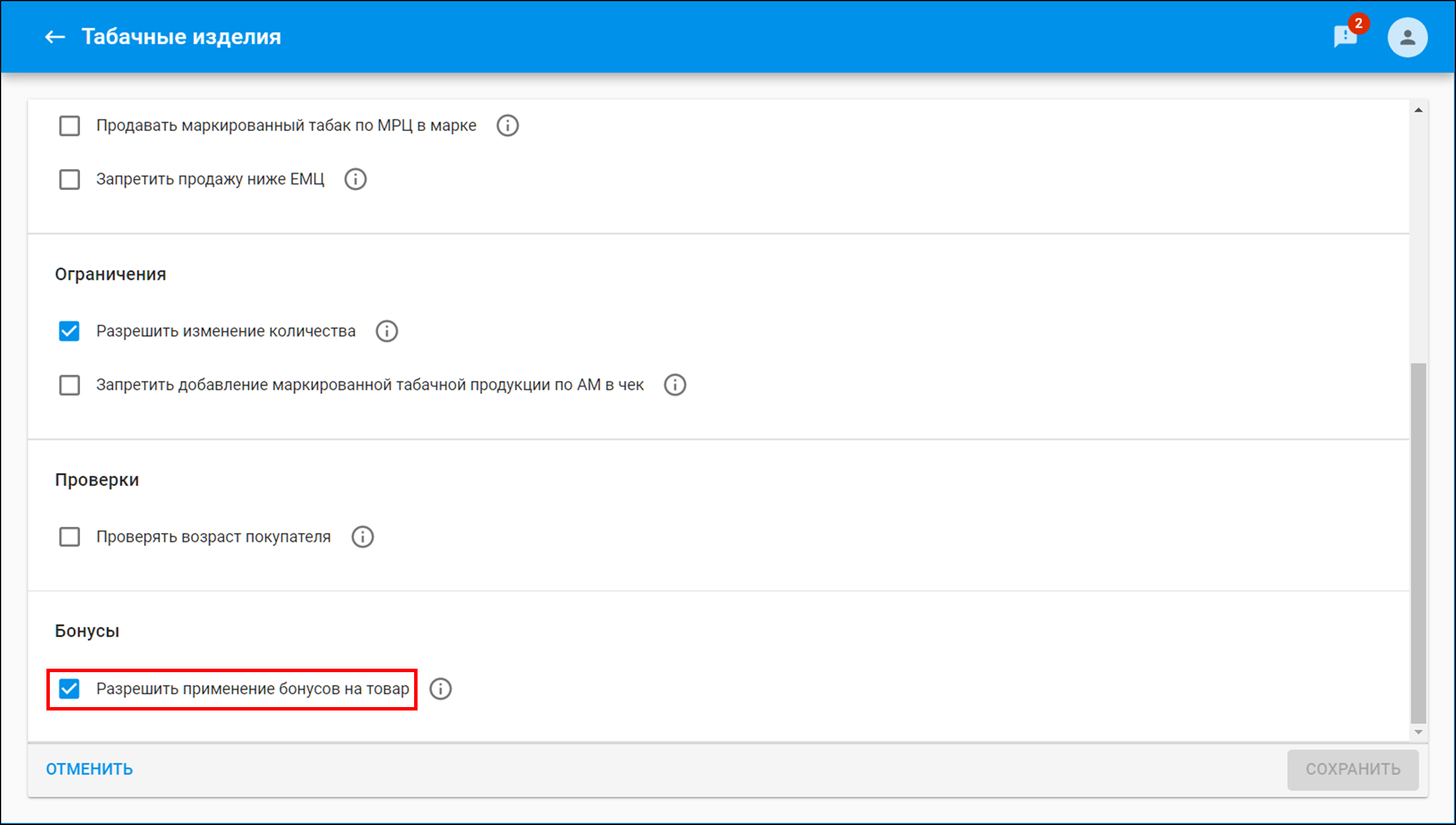
Запрет начисления бонусов на товары со скидкой
SR-1882 - Получение подробных данных проблемы… СТАТУС
10.2.45.0
В торговой сети может быть заведена бонусная программа, в которой каждому покупателю начисляются бонусные баллы на все покупки.
Периодически для привлечения дополнительного потока клиентов в торговой сети на определенные товары/группы товаров назначаются скидки с минимальной наценкой (в некоторых случаях и без наценки).
Например, покупатель приобретая товары по выгодным ценам, еще дополнительно получает бонусные баллы, в результате чего, торговая сеть может нести дополнительные расходы, что ведет к снижению уровня наценки.
В данном случае есть возможность запрещать начисление бонусных баллов на товары, на которые срабатывает скидка (т.е. в рамках рекламной акции).
Необходимо установить флаг запретить начисление бонусных баллов на товары по этой акции
Дополнительная информация
- При включенном параметре "запретить начисление бонусов на товар по этой акции" не начисляются бонусные баллы на товары, если на товар подействовала скидка >0
- Если товар использован в рекламной акции в качестве товара условия и на него не назначена скидка, то данный товар участвует в начислении бонусных баллов, согласно заведенным условиям.
- Даже при включенном параметре "запретить начисление бонусов на товары по этой акции" на чек будут начислены бонусы с принципом вычисления "фиксированная величина" во вкладке "бонусы"
- Если у рекламной акции указан параметр "запретить начисление бонусов на товары по этой акции", а также результат рекламной акции начисление бонусных баллов, то данная рекламная акция не блокирует начисления бонусов в рамках данной рекламной акции.
Если акции с флагом Запретить начисление бонусных баллов на товары по этой акции и на начисление бонусов находятся на одном "уровне" (не суммирующиеся и не зависимые) или зависимые на одном "уровне" (зависимая от зависимой), то функциональность запрета работать не будет, так как система сначала должна идентифицировать, что "запрещающая" рекламная акция будет приоритетнее после конкуренции с другими, например с той же самой акцией начисления бонусов - когда денежная скидка потом превращается в бонусы.
Акция с установленным флагом Запретить начисление бонусных баллов на товары по этой акции должна быть на более высоком "уровне" (приоритетнее), чем акция начисления бонусов.
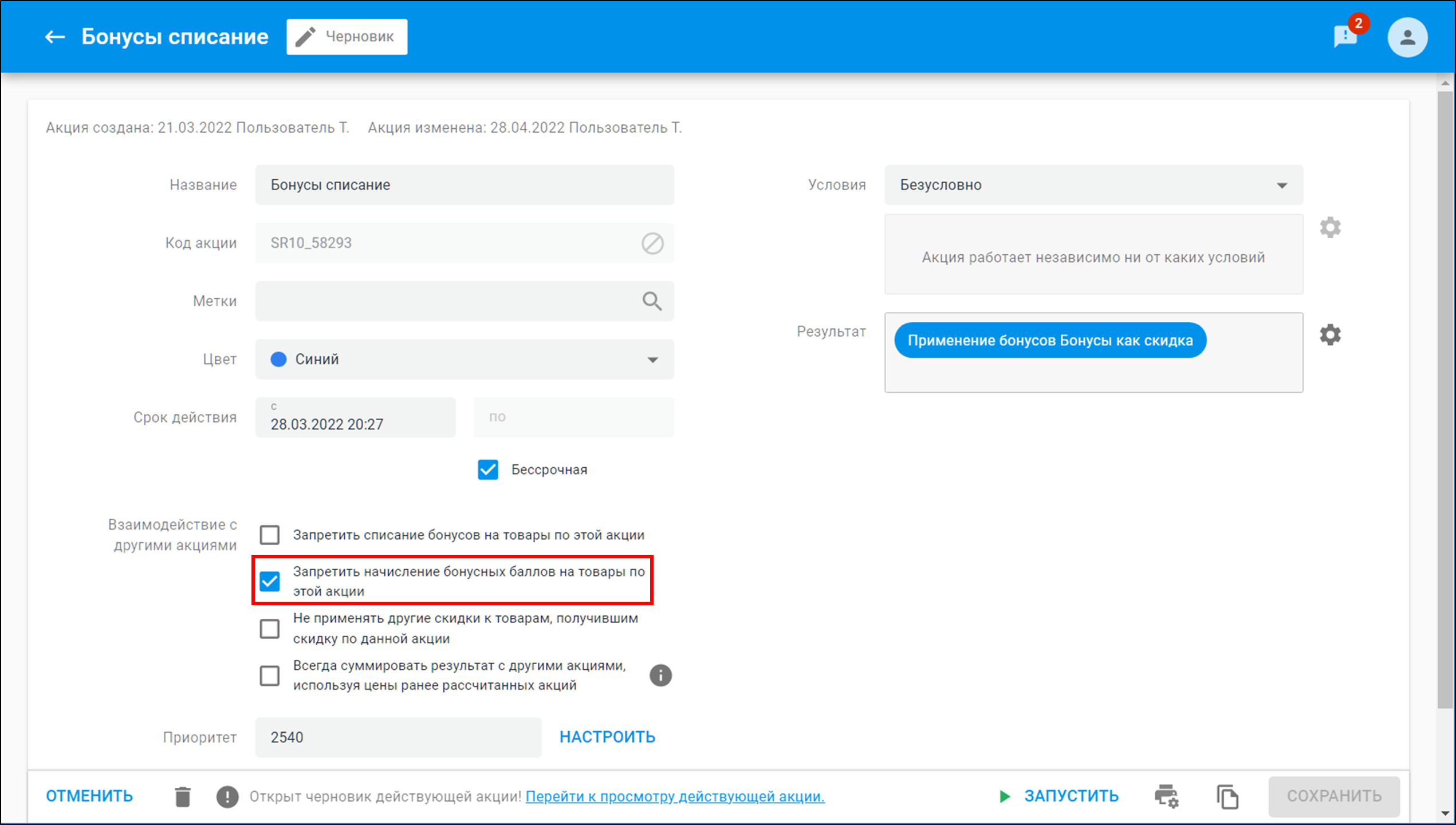
Пример использования
- В торговой сети действует бонусная программа, в рамках которой каждому покупателю начисляются бонусы в размере 5% от суммы покупки
- Маркетолог заводит рекламные акции по предоставлению прямой скидки покупателю:
- Скидка "фиксированная цена" на "апельсиновый сок" (50 руб -регулярная цена / 30 руб - цена по скидке)
- Скидка на товары, в которой указана скидка 10% на все молочные товары
- Скидка на набор (товар условие "Кока-кола" , скидка 50% на товар "чипсы" )
- Скидка на набор (товар условие "Лимон" * 4 шт, скидка 100% на 5-ый товар "Лимон")
- Вычисление (предоставление 2й цены на товар, при предъявлении карты покупателя)
- В данных рекламных акциях маркетолог задействует свойство "запретить начисление бонусов на товар по этой акции"
- Кассир добавляет товары в чек:
- Апельсиновый сок (50 руб)
- Молоко (60 руб)
- Кока-кола 80 руб
- Чипсы 40 руб
- Шоколад (цена1=70 руб, цена2=65 руб)
- Макароны 40 руб
- Лимон 5 шт (10 руб за 1 шт)
- Кассир добавляет в чек карту, переходит к расчету и регистрирует чек
- Проверяем, что на товары Апельсиновый сок, Молоко, Чипсы, Шоколад и Лимон (1шт.) сработала скидка, и не были начислены бонусные баллы
- Проверяем, что на товары Кока-кола и Макароны не была предоставлена скидка и за покупку данных товаров покупателю начислено 5% бонусных баллов (6 баллов)
Автоматическое продление срока действия бонусных баллов
SR-3199 - Получение подробных данных проблемы… СТАТУС
10.2.72.0
Начиная с версии 10.2.72.0 есть возможность продлевать срок действия ранее начисленных бонусных баллов на срок последнего начисления. Это позволит увеличить лояльность покупателей.
- Если покупатель регулярно посещает магазин и копит бонусы, то срок их действия автоматически продлевается.
- Если клиент не посетил магазин в установленный срок и не получил новые бонусы, то бонусы сгорают согласно действующим правилам.
- Предусмотрена возможность продления срока жизни бонусных транзакций на срок последней транзакции на начисление бонусных баллов.
Активируйте настройку. Кликните Карты → Настройки → Флаг Автоматически продлевать дату сгорания бонусных баллов на срок действия последнего начисления.
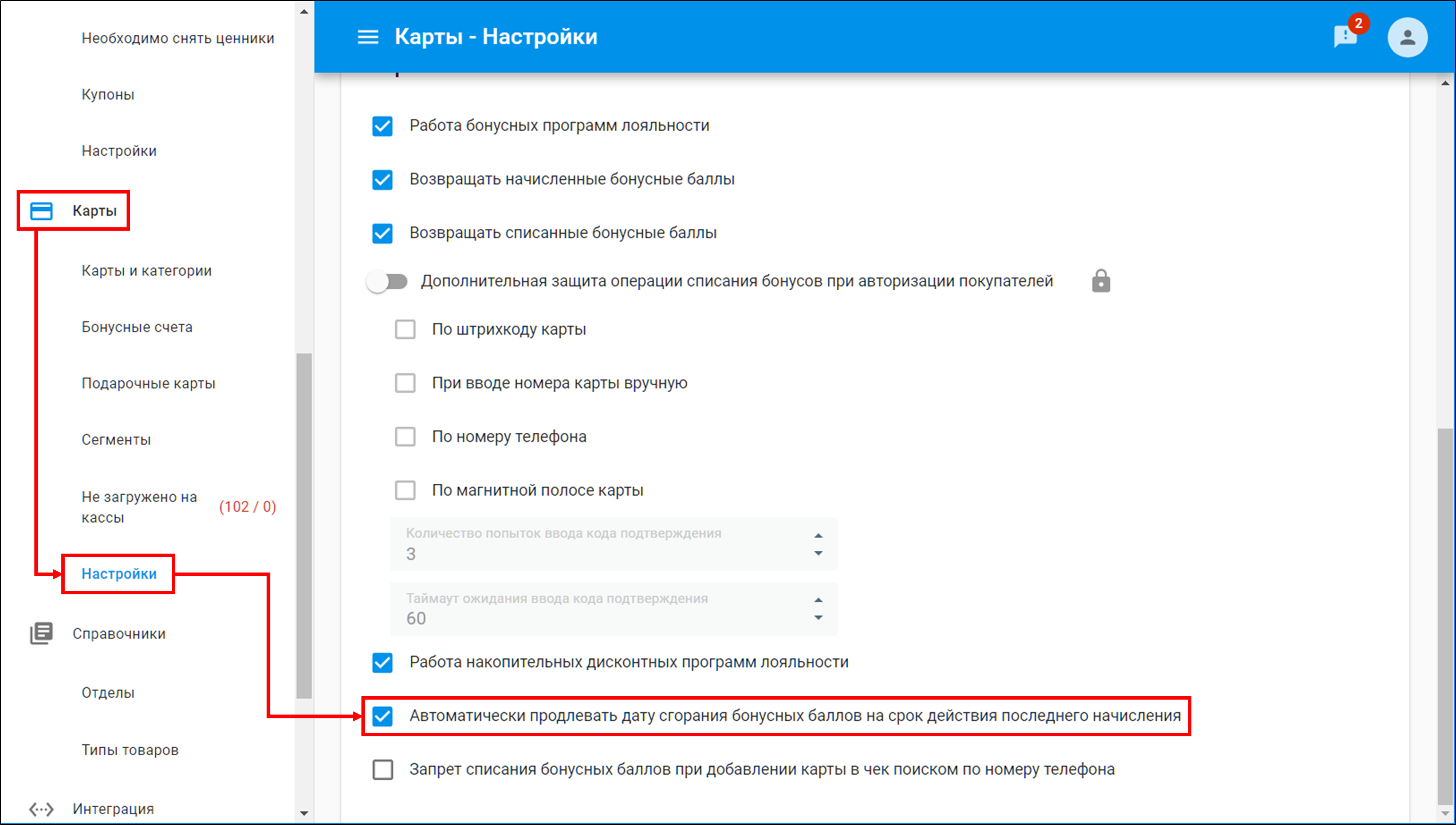
Пример работы. Базовый сценарий.
Маркетолог создаёт рекламную акцию на начисление бонусных балов в размере 8% от суммы чека. Бонусы доступны для списания сразу после начисления, срок жизни бонусов 15 дней.
Покупателю 05.08.2019 за чек начислили 50 бонусных балов сроком действия до 20.08.2019.
Покупатель 08.08.2019 произвёл списание 20 бонусов и за чек получил начисление еще 30 бонусов.
Проверяем, что срок действия всех имеющихся бонусов (60 баллов) продляется до 23.08.2019 (15 дней)
Кнопка списания бонусов SetRetail10
SR-5985 - Получение подробных данных проблемы… СТАТУС
CR-8087 - Получение подробных данных проблемы… СТАТУС
10.3.22.0
1. На сервере SetCentrum/SetRetail перейдите Кассовый модуль → Кассовое оборудование (должна быть добавлена прикассовая клавиатура) → кликните  .
.
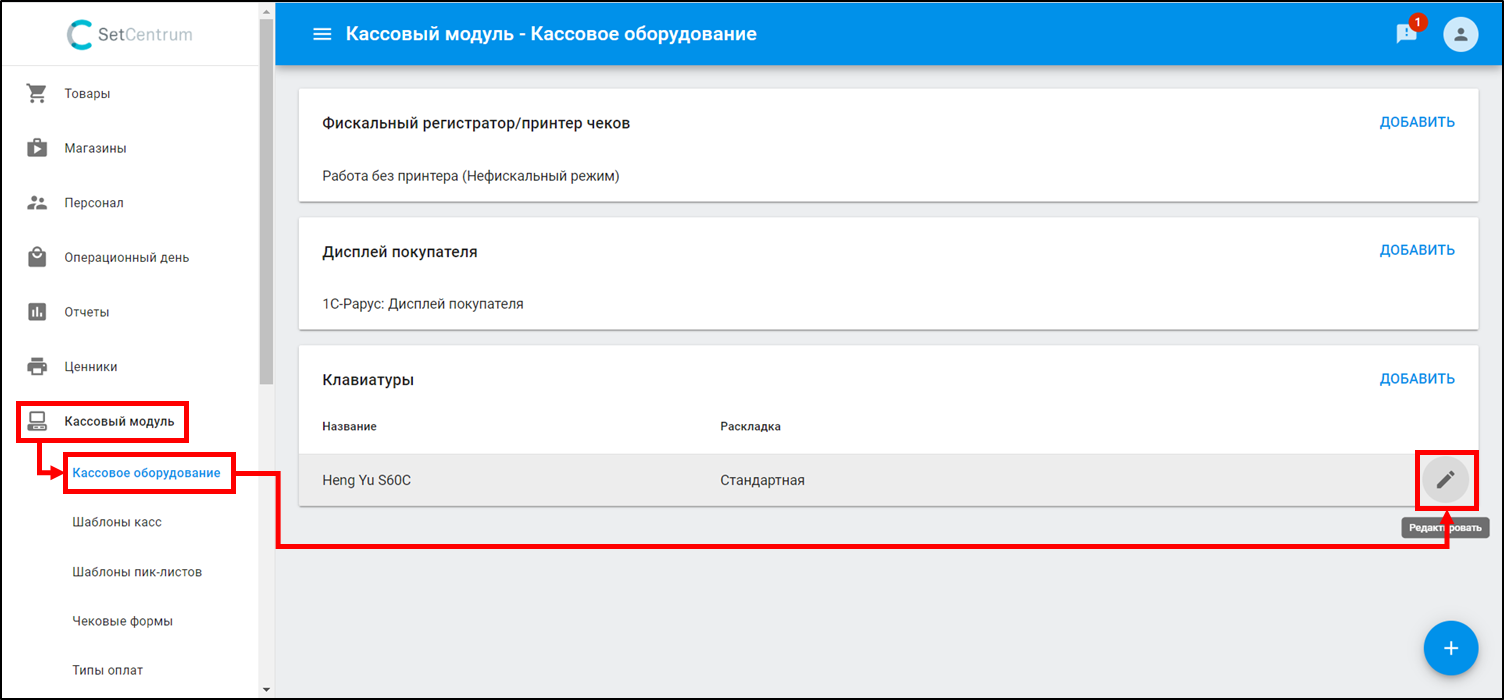
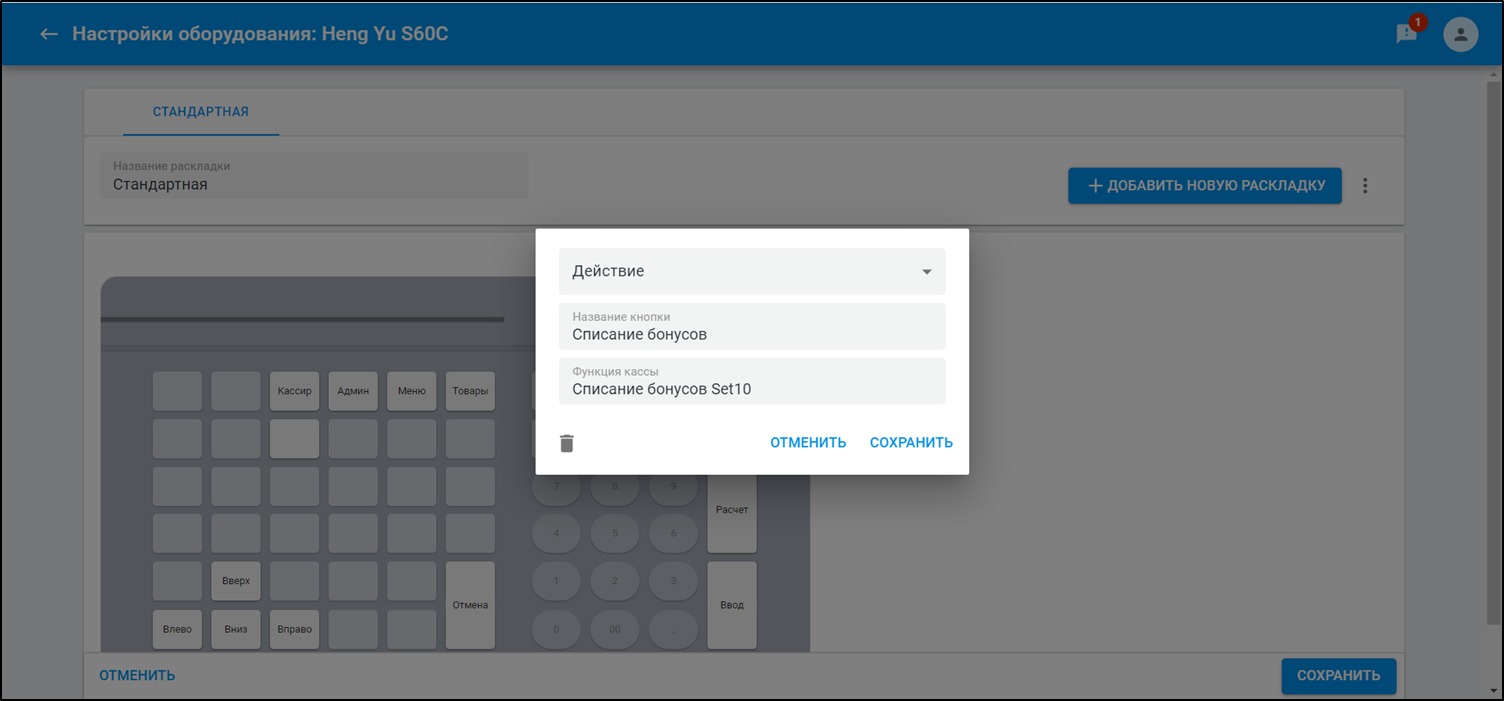
2. При добавлении кнопки назначьте функцию Списание бонусов Set10.
После сохранения шаблона кассы перезагрузите кассовый модуль.
Контроль срока действия возвращаемых бонусов
SLS-2991 - Получение подробных данных проблемы… СТАТУС
CR-10371 - Получение подробных данных проблемы… СТАТУС
10.3.29.0
Начиная с версии 10.3.29.0 бонусам, возвращаемым по чекам возврата, присваивается срок действия в соответствии с правилом:
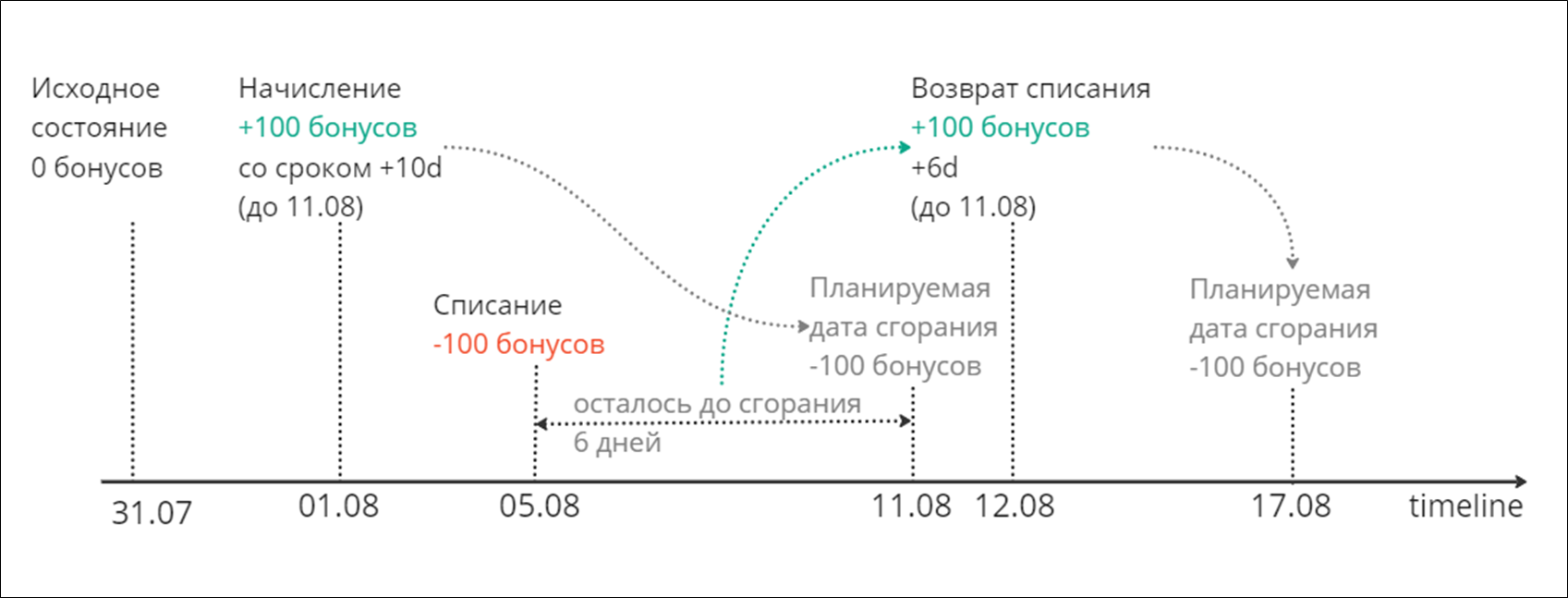
Срок действия возвращаемых бонусов = дата окончания срока действия бонусов (планируемая до списания) − дата списания бонусов
Таким образом, срок действия возвращаемых бонусов - это то количество дней, которое оставалось до сгорания бонусов перед их списанием.
Пример 1. Возврат бонусов с ограниченным сроком действия
Исходное состояние на 31.07.23:
- У покупателя на счету 0 бонусов.
- В системе заведена акция на начисление 100 бонусов на 10 дней с момента совершения покупки.
Начисление и возврат бонусов:
- 01.08.23 покупатель совершил покупку по акции и получил 100 бонусов со сроком до 11.08.23 23:59:59.
05.08.23 покупатель совершил покупку и списал 100 бонусов, до сгорания которых оставалось 6 дней.
12.08.23 покупатель совершил возврат покупки и 100 бонусов вернулись.
Система установила срок действия бонусов до 17.08.23 23:59:59, то есть 6 дней от даты возврата.
Пример 2. Возврат по покупке с единовременным списанием бессрочных бонусов и бонусов с ограниченным сроком действия
Исходное состояние на 31.07.23:
- У покупателя на счету 200 бессрочных бонусов.
- В системе заведена акция на начисление 100 бонусов на 10 дней с момента совершения покупки.
Начисление и возврат бонусов:
01.08.23 покупатель совершил покупку по акции и получил 100 бонусов со сроком до 11.08.23 23:59:59. Итого - у покупателя 300 бонусов на балансе.
05.08.23 покупатель совершил покупку и использовал 150 бонусов. При этом система списала:
в первую очередь те, у которых ограничен срок действия: 100 бонусов, до сгорания которых оставалось 6 дней;
во вторую - те, у которых не ограничен срок действия: 50 бонусов.
12.08.23 покупатель совершил возврат покупки от 05.08.23.
Система вернула 150 бонусов и установила:
для 100 бонусов срок действия до 17.08.23 23:59:59, то есть 6 дней от даты возврата.
для 50 бонусов - бессрочное действие.
Пример 3. Возврат зарезервированных (заблокированных) бонусов при оформлении заказа в интернет-магазине
Исходное состояние на 31.07.23:
- У покупателя на счету 0 бонусов.
- В системе заведена акция на начисление 100 бонусов на 10 дней с момента совершения покупки.
Начисление и возврат бонусов:
01.08.23 покупатель совершил покупку по акции и получил 100 бонусов со сроком до 11.08.23 23:59:59.
05.08.23 покупатель оформил заказ в интернет-магазине и зарезервировал 100 бонусов (срок резерва до 20.08.23).
12.08.23 в 12:00:00 покупатель отменил заказ.
Система вернула 100 бонусов и установила им срок действия до 17.08.23 23:59:59, то есть 6 дней от даты отмены заказа.
Изменение положения информационного окна о доступных бонусах
SR-6758 - Получение подробных данных проблемы… СТАТУС
CR-9016 - Получение подробных данных проблемы… СТАТУС
10.3.30.0
Функциональность реализована для касс SetTouch и работает только при выполнении соответствующей настройки в БД.
Описание
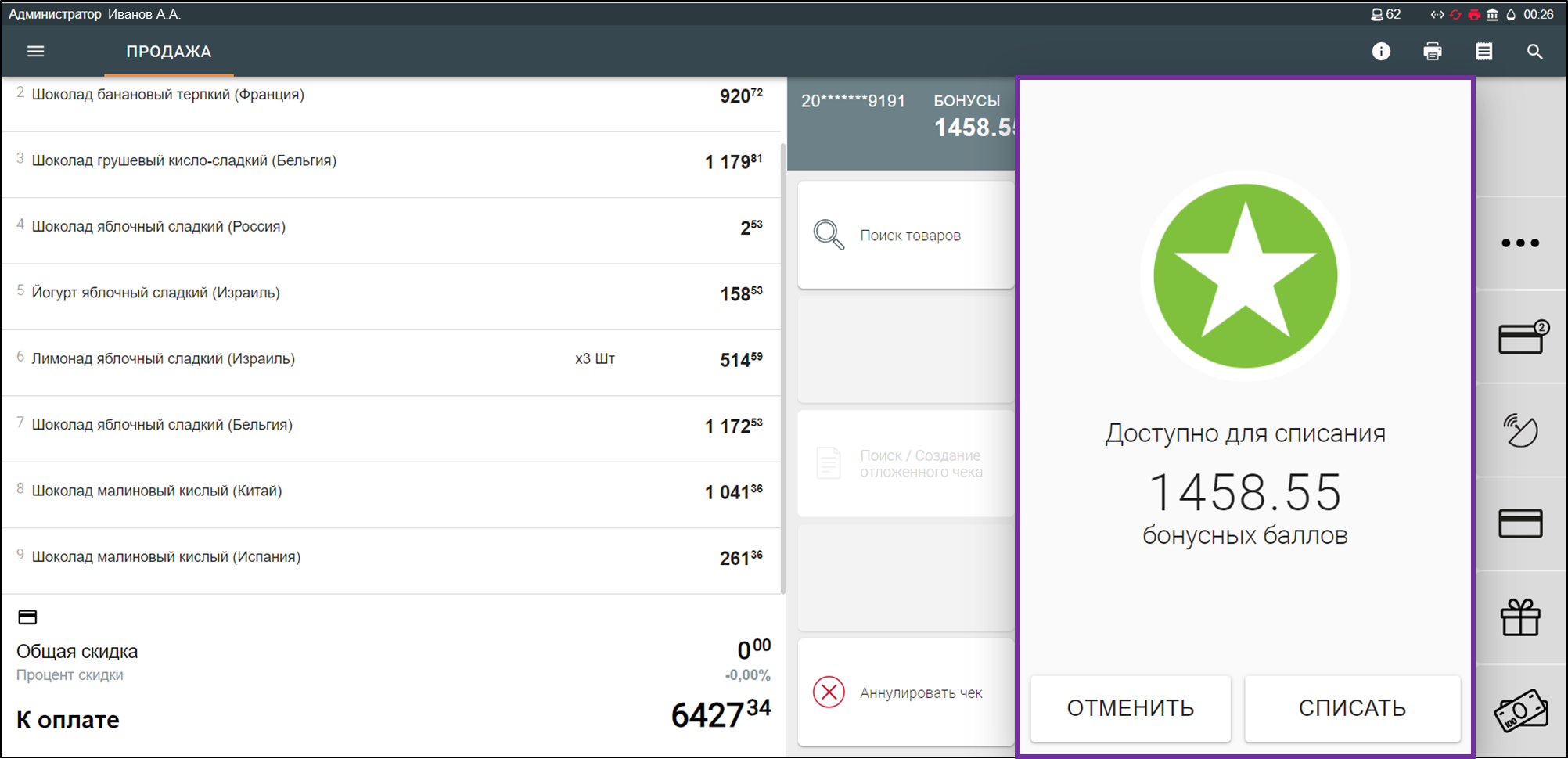
В SetTouch информационное окно о доступных для списания бонусах отображается по центру экрана и перекрывает итоговую сумму чека, что может вызвать неудобство для кассира. Начиная с версии 10.3.30.0 можно настроить расположение этого окна по правой стороне. Это позволит кассиру видеть на экране одновременно количество доступных бонусов и сумму чека. При этом затемнение экрана, как при отображении окна по центру, не происходит.
Настройка
Выполните скрипт на сервере SetCentrum/SetRetail в базе данных  set и перезагрузите кассовый модуль.
Пример
Исходные данные
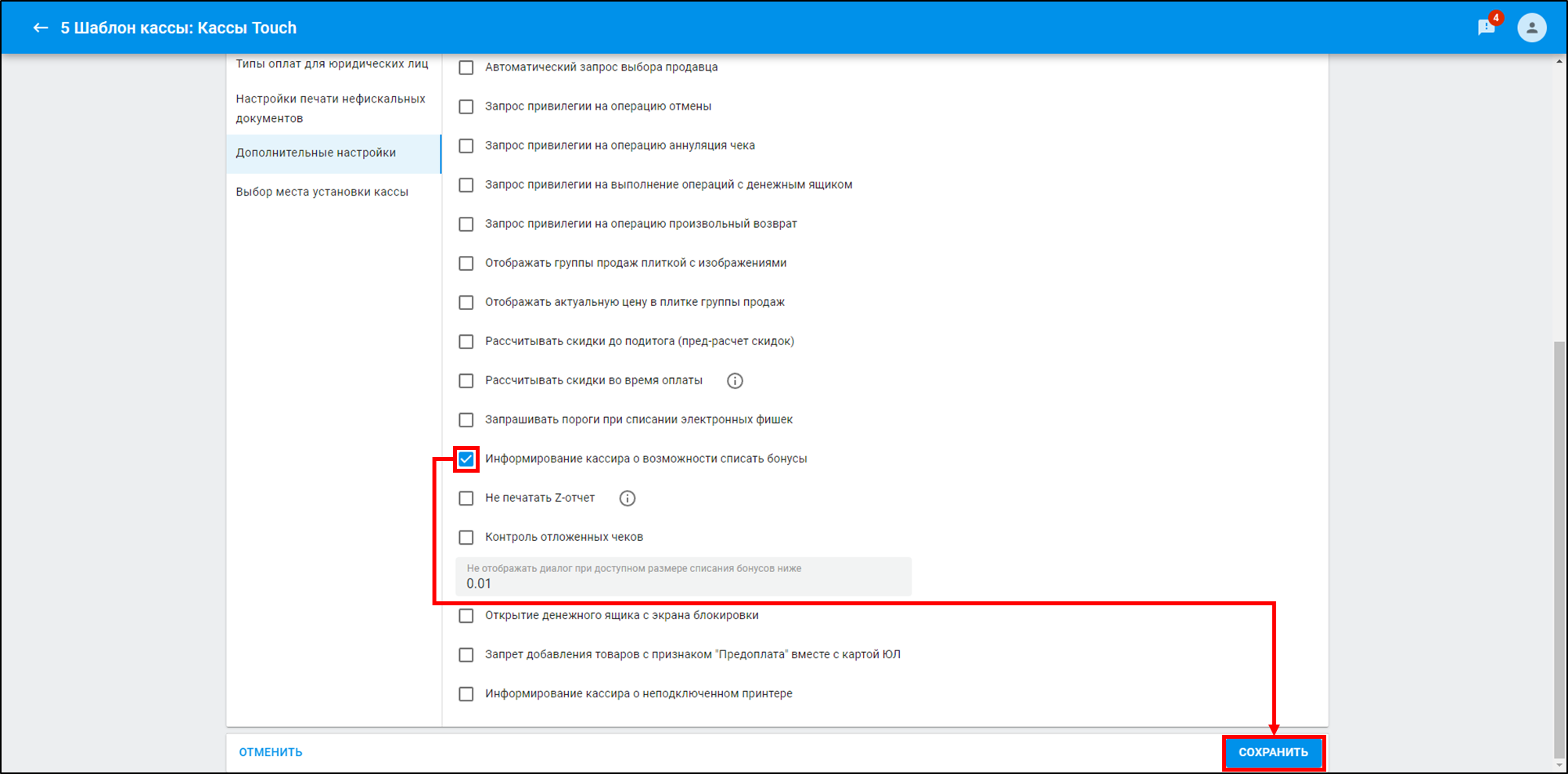
В разделе Кассовый модуль → Шаблоны касс → в шаблоне кассы SetTouch → на вкладке ПРОЦЕСС ТОРГОВЛИ → на вкладке НАСТРОЙКИ → в разделе Дополнительные настройки активирован флажок  Информирование кассира о возможности списать бонусы. Без включения этой настройки отдельное окно о доступных для списания бонусах отображаться на кассе не будет.
Процесс работы на кассе
1. Кассир добавляет товары в чек, сканирует карту покупателя и переходит к оплате.
2. Окно о доступных для списания бонусах появляется в правой части экрана.
© 1994-2023, ООО «Кристалл Сервис Интеграция».
Все права защищены..