Публичное пространство
SetLoyalty ◾️ Редактор кассовых акций
Создание/редактирование рекламной акции
Для создания рекламной акции на одной из двух вкладок нажмите кнопку  .
.

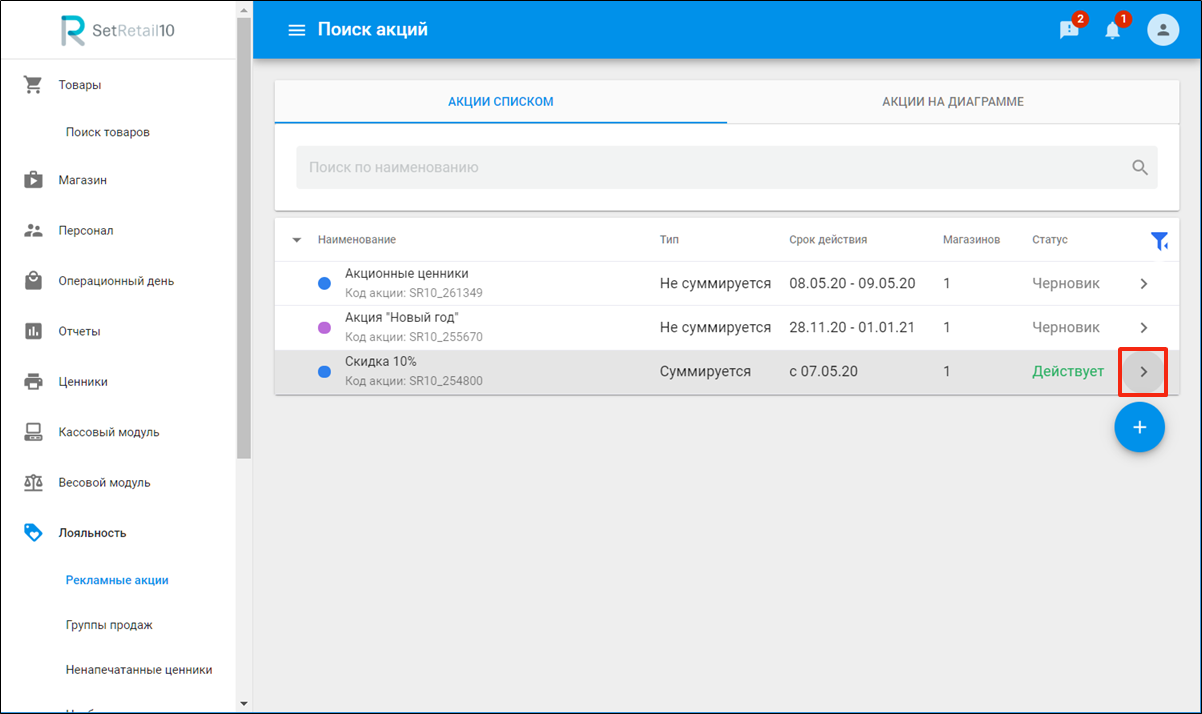
Для входа в режим редактирования или просмотра действующей рекламной акции на вкладке АКЦИИ СПИСКОМ кликните напротив требуемой  .
.
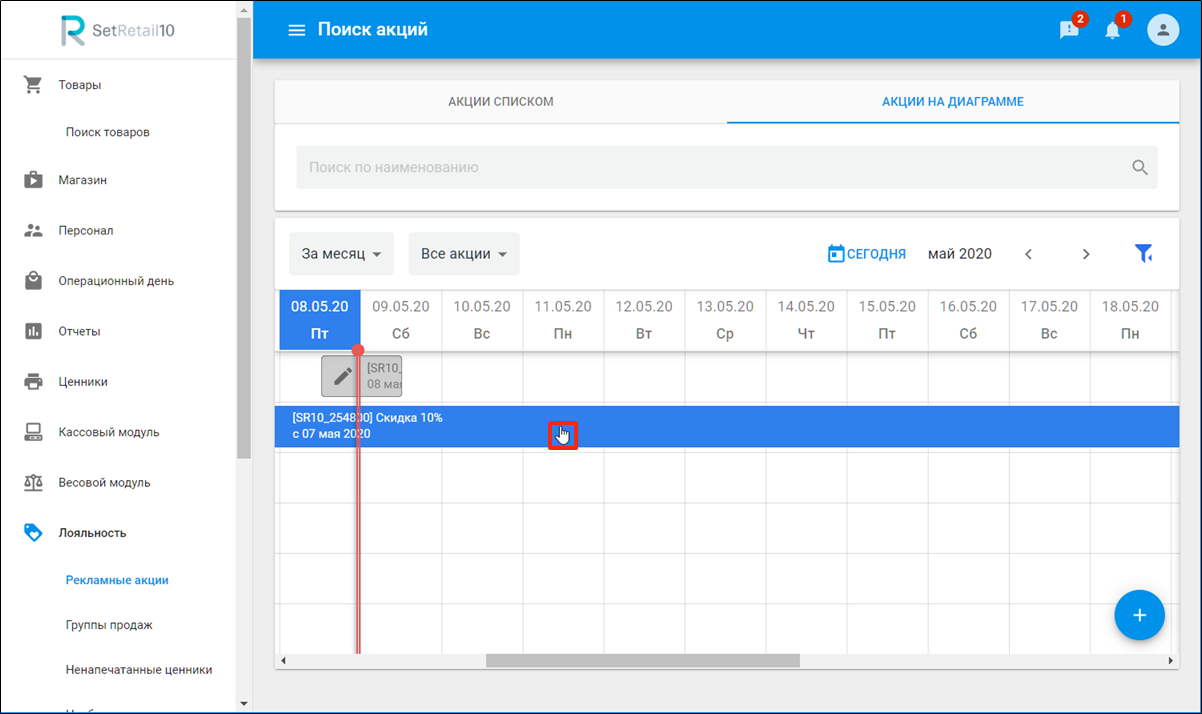
На вкладке АКЦИИ НА ДИАГРАММЕ для редактирования рекламной акции кликните по ней два раза.
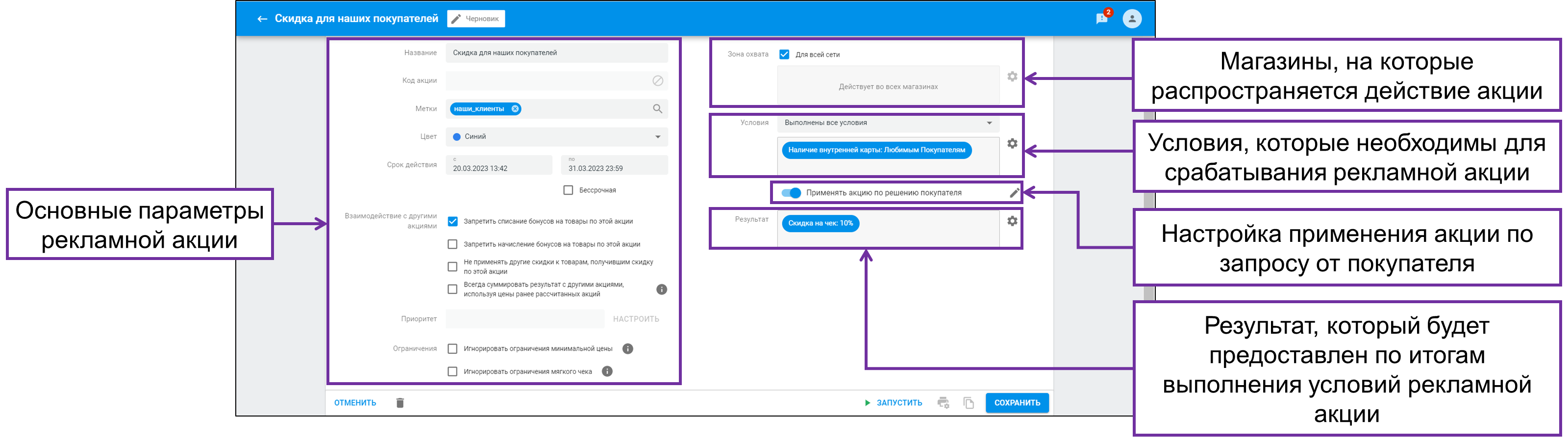
Карточка рекламной акции
Отображение информации о создании и редактировании акции
10.2.96.0
SR-4614 - Получение подробных данных проблемы… СТАТУС
Начиная с версии 10.2.96.0 в карточке рекламной акции отображается следующая информация:
- Дата создания рекламной акции.
- Фамилия и инициалы пользователя, создавшего акцию.
- Дата изменения акции.
- Фамилия и инициалы пользователя, редактировавшего рекламную акцию.

Если в карточке пользователя не заполнены поля Фамилия и Имя - тогда в карточке акции будет отображаться логин авторизации пользователя.

Также данные о последнем редактировании акции отображаются в общем списке рекламных акций.

Действия с рекламной акцией
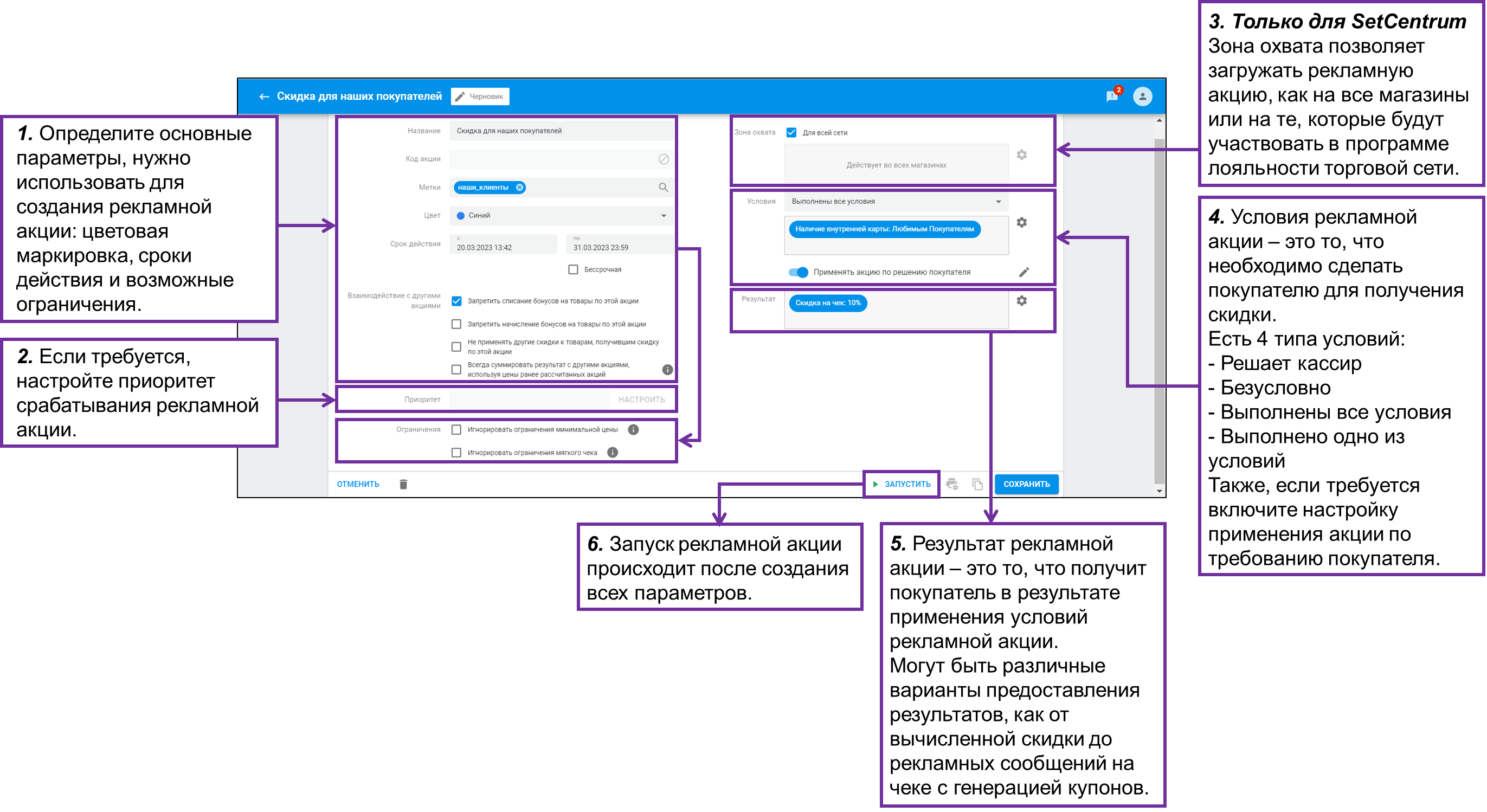
Создание условий и результатов
Копирование акции
Копирование рекламной акции позволяет создавать её, изменяя данные.
Откройте любую действующую акцию → нажмите  Скопировать рекламную акцию.
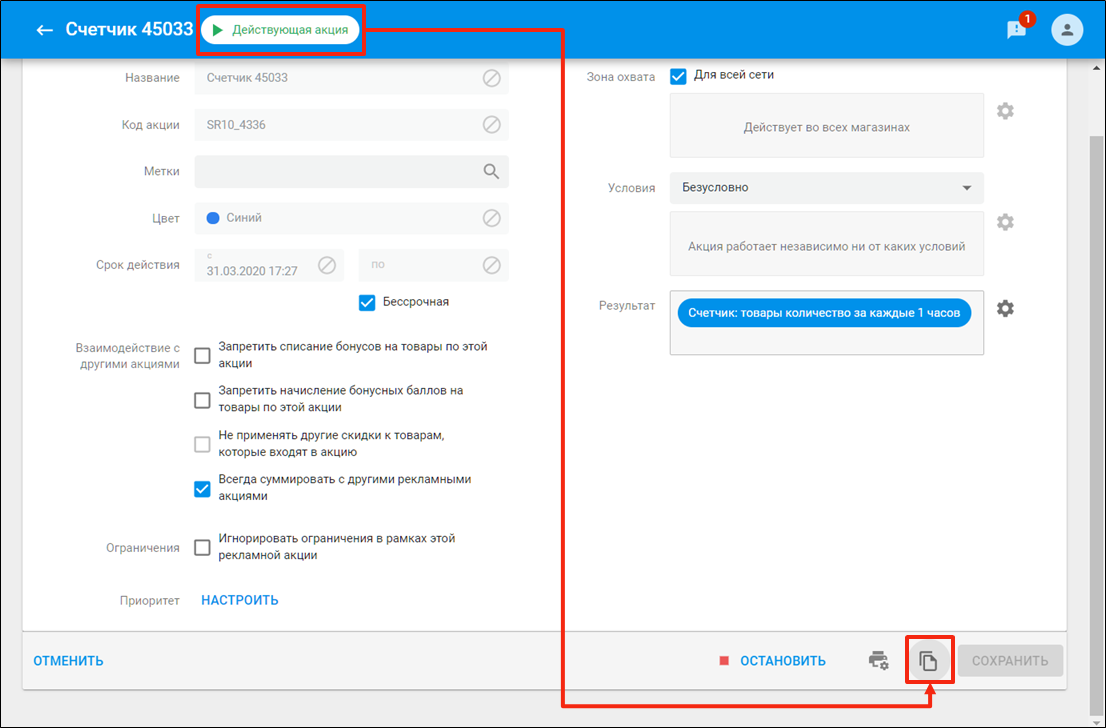
Режим редактирования действующей акции
Если в процессе просмотра действующей акции требуется изменить её условия или результат, то после их изменений будет создан черновик с новой акцией, так как предыдущая остается действовать.
Например:
- При изменении условий/результата рекламной акции, создаётся её новый черновик, который нужно будет запустить.
- Можно перейти сразу к созданию черновика действующей акции, чтобы внести изменения во все параметры.

Одновременное редактирование действующей акции несколькими пользователями
SR-6979 - Получение подробных данных проблемы… СТАТУС
CR-10886 - Получение подробных данных проблемы… СТАТУС
При одновременном редактировании действующей акции несколькими пользователями успешно внести изменения сможет тот, кто первым запустит акцию. Другому пользователю при попытке запустить ту же акцию система выдаст предупреждение об ошибке. В таком случае требуется перейти к новой версии действующей акции и внести необходимые изменения заново.

Создание черновика
После входа в карточку создания рекламной акции она принимает статус черновика.
Во время процесса ввода данных по рекламной акции, она является черновиком, пока не нажата кнопка  . Данный инструмент позволяет планировать время запуска рекламной акции.
Для создания черновика без запуска рекламной акции нажмите  .
.

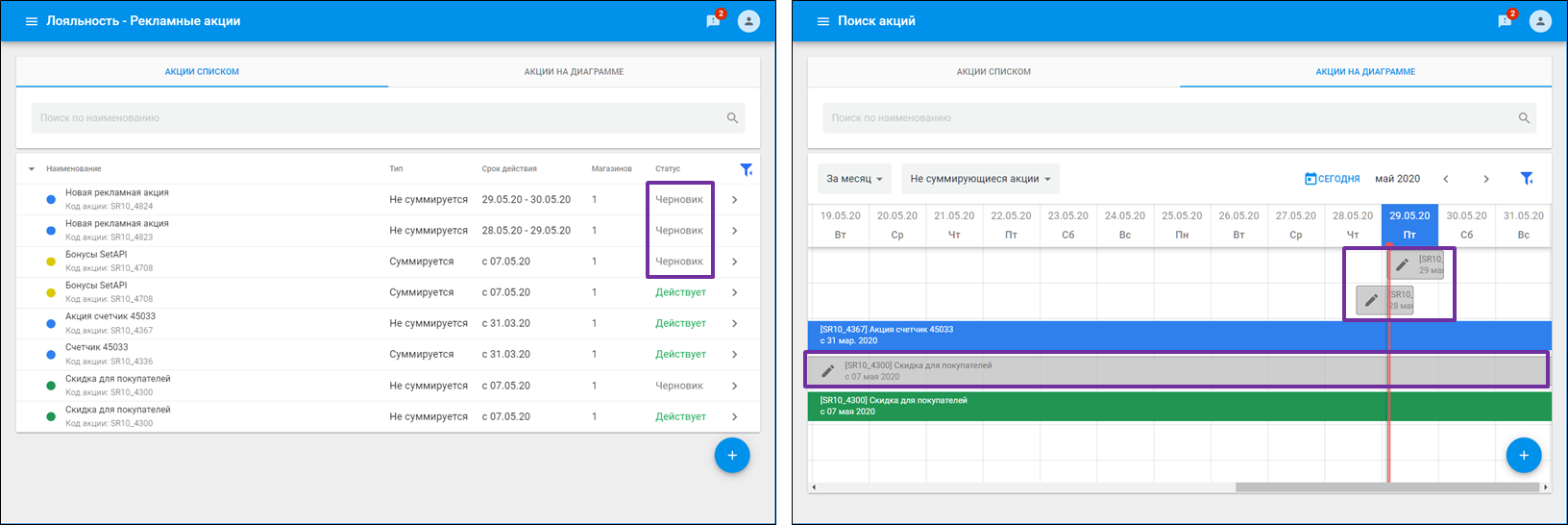
Рекламная акция в статусе черновика всегда отображается серым цветом.
Остановка рекламной акции
- Если рекламная акция остановлена на SetCentrum, то будут остановлены все рекламные акции на магазинах и кассах торговой сети, указанные в зоне охвата для неё.
- Рекламные акции остановленные на сервере SetRetail будут остановлены только на кассах конкретного магазина и не прекратят своё действие на других, а также на SetCentrum.
Для остановки рекламной акции откройте действующую и нажмите  .
.

Привязка к печати акционных ценников
С помощью кнопки  осуществите привязку печати акционных ценников для рекламной акции.
Подробнее Печать акционных/скидочных ценников

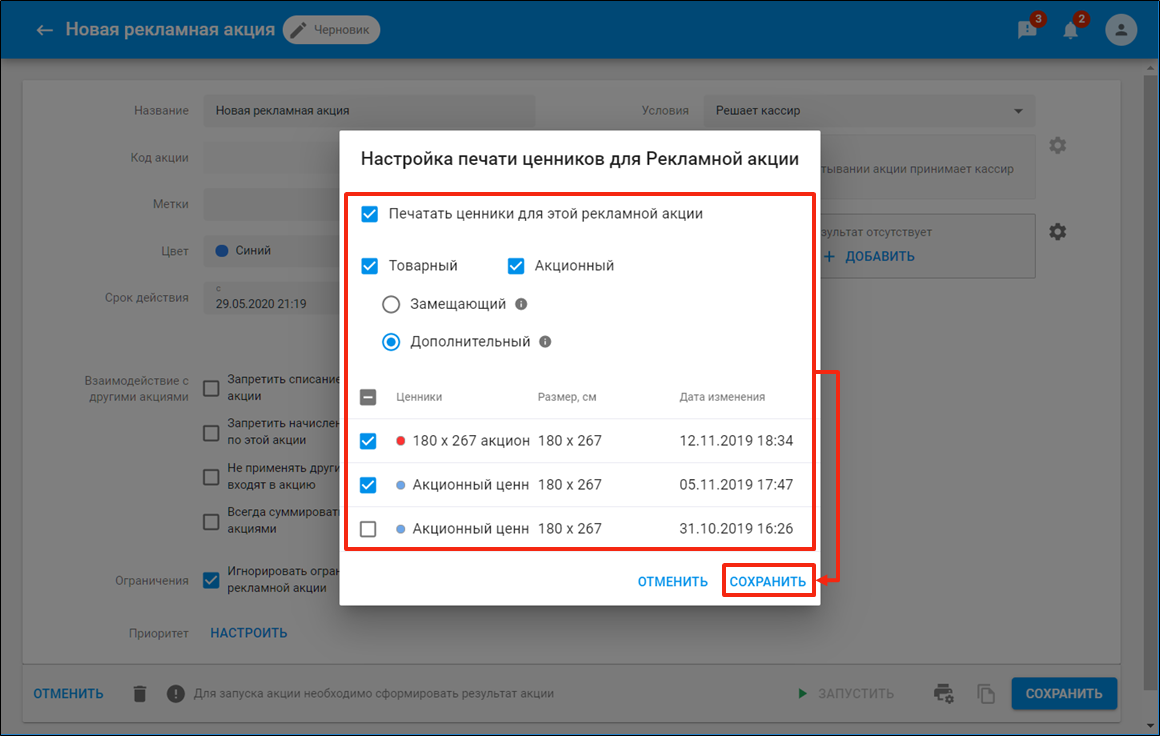
Установите необходимые параметры для привязки акционных ценников → нажмите  .
.
 Печатать ценники для этой рекламной акции - акция участвует в процессе печати ценников.
- Товарный - ценники по рекламной акции могут формироваться на основании любого типа результата скидки на товар, и будут отправляться на полки ненапечатанных ценников, и меню произвольной печати вкладки Скидочные ценники.
- Замещающий - ценник помечается на полке печати статусом ЗАМ.
- Дополнительный - ценник помечается на полке печати статусом ДОП.
- Акционный - ценник для массовой печати акционных ценников только для рекламных акция с результатом "Товарный набор" в через полку ненапечатанных ценников раздела Лояльность.
- [Список ценников] - привязка шаблонов ценников доступна только при установленном флажке Товарный.
Удаление рекламной акции
Для полного удаления рекламной акции нажмите  .
.

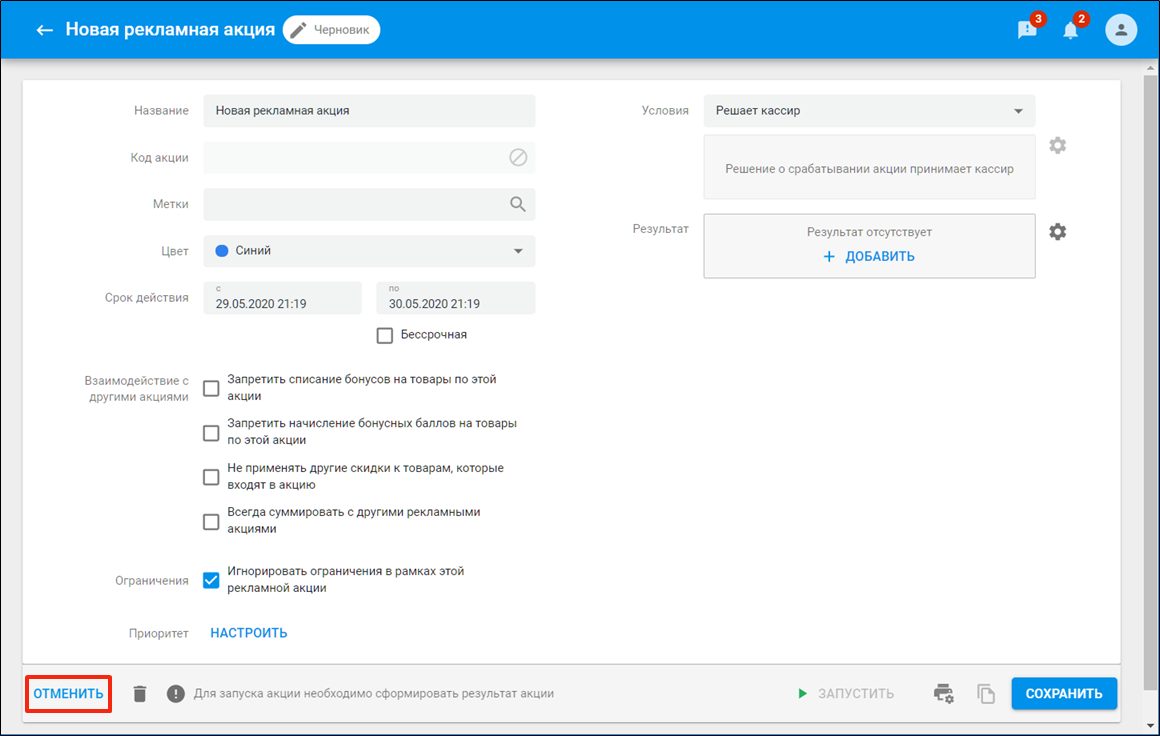
Отмена создания рекламной акции
Если в процессе создания рекламной акции, нужно от этого отказаться, нажмите  .
.
© 1994-2023, ООО «Кристалл Сервис Интеграция».
Все права защищены..