Публичное пространство
SetTouch ◾️ Инструкция по установке
Запись образа
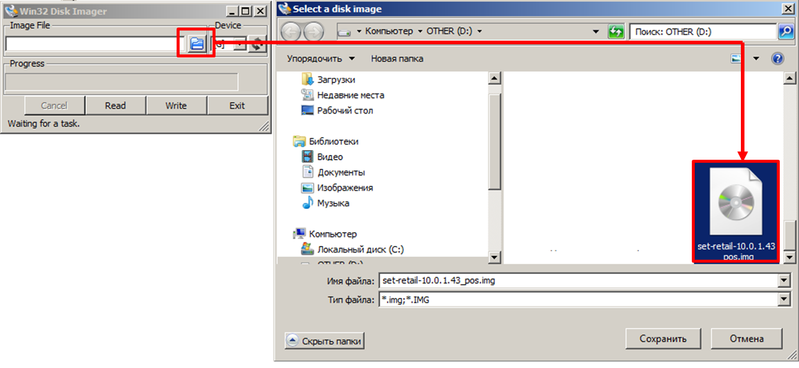
Дистрибутив кассы SetRetail10 представляет собой установочный гибридный iso-образ, пригодный для записи как на флеш-накопитель, так и на CD/DVD-диск. Для записи в Linux можно воспользоваться программами dd или cdrecord, а в Microsoft® Windows™ — Win32DiskImager.
Подготовка BIOS к установке
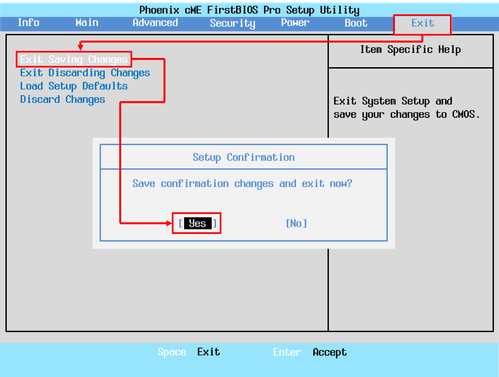
| Сохранить конфигурацию и перезагрузить кассу |
|---|---|
 |  |
Установка кассовой программы
После включения системного блока со вставленным флэш-диском, появится экран установки кассового ПО.
После загрузки ядра операционной системы оценивается соответствие системным требованиям.
В случае успеха проверяется контрольная сумма (MD5) дистрибутива, диск разбивается на разделы : 500 Мб для swap, всё остальное пространство отводится под раздел с данными (база postgres, crystal-cash, настройки ос в mydata.tgz).
Перед форматированием диска проверяется наличие на нем разделов, и, если диск размечен, нужно подтвердить его форматирование трехкратным нажатием любой клавиши (вся старая информация будет утрачена, о чём выдаётся предупреждение).
Через 5 секунд происходит автоматическая перезагрузка.
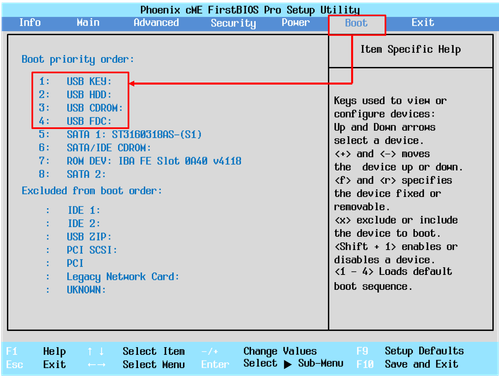
Извлеките флеш-накопитель и верните настройки BIOS в исходное состояние - приоритет загрузки на внутренний накопитель кассы.
Первый запуск SetTouch
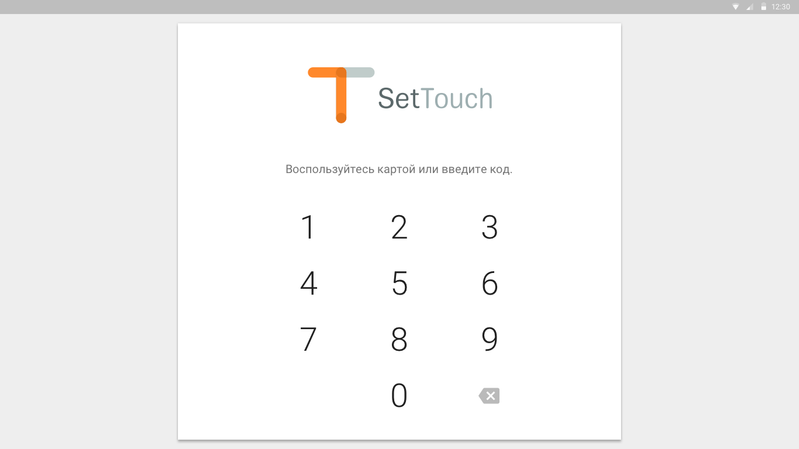
После первого запуска кассы для доступа к конфигуратору введите дефолтный пароль сервисного инженера - 00000.
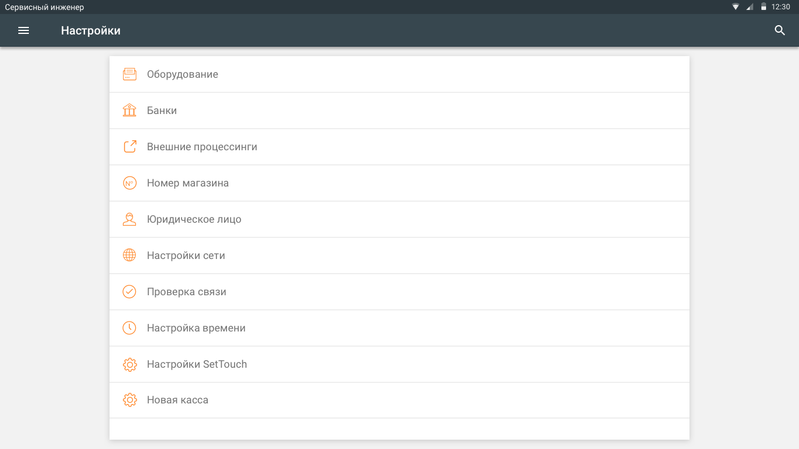
Пошаговая инструкция по настройке каждого пункта меню
- Настройте сеть.
- Введите номера магазина и кассы.
- Затем нажмите "Новая касса".
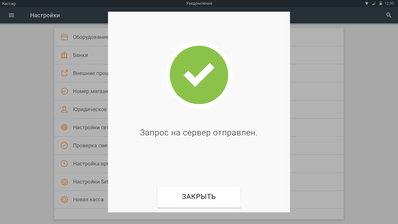
- Появится уведомление об успешно отправленном запросе на сервер.
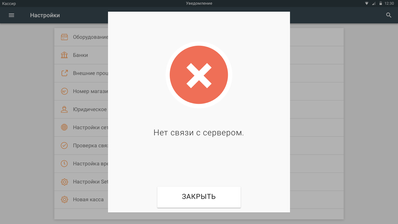
- Если не будет связи с сервером, проверьте еще раз корректность введенных данных, подключение Ethernet-кабеля, попробуйте повторить запрос позже или перезагрузите кассу.
- Через некоторое время на кассу спустятся остальные настройки с сервера Set Retail 10 и вы сможете продолжить настройку кассы - выбрать юридическое лицо, настроить оборудование, банковский терминал, активировать внешние процессинги.
- Для вступления всех настроек в силу необходимо перезагрузить кассу.
- Затем зайдите на кассу под необходимым пользователем, загруженным с сервера.
© 1994-2025, ООО «Кристалл Сервис Интеграция».
Все права защищены.