Публичное пространство
SetRetail10 ▪️ Касса ◾️ Настройка банковского процессинга «Сбербанк» на кассе
SRTZ-1515 - Получение подробных данных проблемы… СТАТУС
CR-6824 - Получение подробных данных проблемы… СТАТУС
Порядок действий при подключении банковского терминала Сбербанка на кассе Setretail10 Linux.
Подготовка файлов банка
1. Включите кассу и дождитесь загрузки кассового модуля.
2. Подключите USB-флешку и клавиатуру (USB или PS/2) к кассе.
3. На клавиатуре одновременно нажмите Ctrl+Alt+F1 (выход из кассового модуля в командную строку linux).

4. Определите название устройства (USB-флешки) командой
dmesg | tail
Устройство отобразится в виде «sda : sda1» или «sdb : sdb1» и т.п.
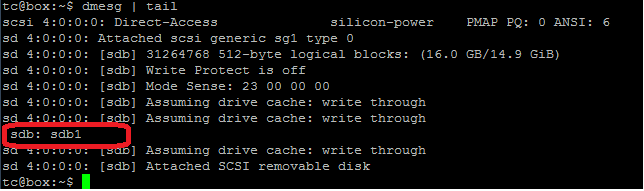
5. Примонтируйте флешку командой
sudo mkdir /mnt/sdb1
sudo mount -t vfat /dev/sdb1 /mnt/sdb1
Только для флешек FAT32.
ВАЖНО!
Если флешка имеет файловую систему NTFS, то нужно:
- Скачать пакет для NTFS-устройств командой
tce-load -wi ntfs-3g
Примонтируйте командой
sudo mount -t ntfs-3g /dev/sdb1 /mnt/sdb1

6. Запустите файловый менеджер Midnight Commander командой mc
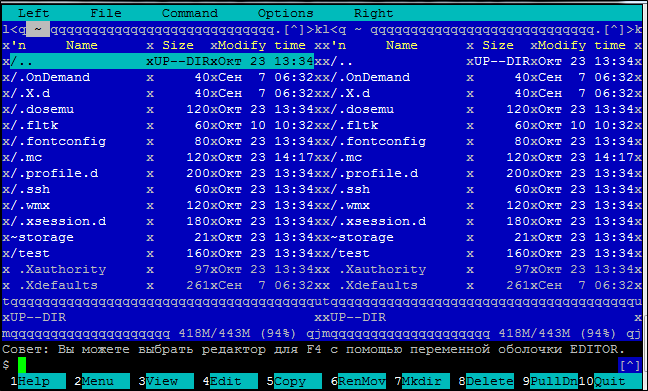
7. Перейдите в каталог /mnt/sdb1
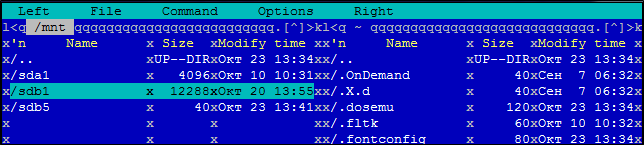
8. Скопируйте конфигурационные файлы для работы банковского ПО в каталог /home/tc/storage/crystal-cash/banks/sberbank/linux
Список файлов:
Sb_pilot - Запускаемый файл программы
Example.tlv - файл с настройками (в случае использования)
pinpad.ini - конфигурационный файл для подключения
Настройка портов для подключения в случае хранения настроек на терминале
Подключение через COM-порт
Если подключение производиться по COM-порту, то следует проверить доступность этих портов.
Для этого в командной строке введите:
dmesg | grep serial
Также в некоторых случая будет работать только команда:
dmesg | grep tty
В результате будет выведен список доступных портов:
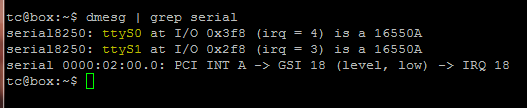
На примере ttyS0 и ttyS1 – это 1-ый и 2-ой COM-порты соответственно.
В конфигурационном файле /home/tc/storage/crystal-cash/banks/sberbank/linux/pinpad.ini необходимо указать выбранный порт
ComPort=2
;EnableUSB=1
;PinpadLog=1
PrinterEnd=010D0A
;PinpadIPAddr=10.73.27.24
;PinpadIPPort=8888
Speed=115200
Подключение через USB-порт
В /etc/udev/rules.d/ 15-com-pinpad.rules описаны правила для создания симлинков для всех известных нам типов пинпадов.
При подключении пинпада по USB создается симлинк вида /dev/ttyS* на устройство независимо от того, какое название было присвоено ядром.
Для того,чтобы узнать, какой номер порта выделен для терминала необходимо выполнить команду:
ls -la /dev/ttyS*
В ответе можно увидеть симлинк на созданный порт
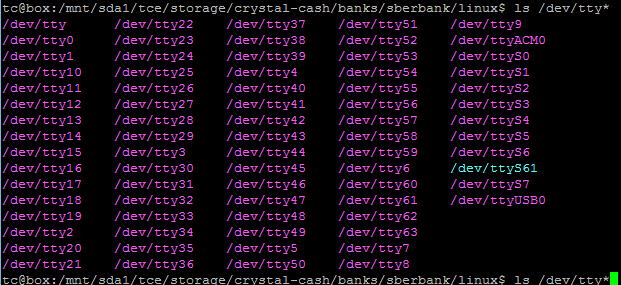
В нашем примере назначился порт ttyS61 = COM 62
В конфигурационном файле /home/tc/storage/crystal-cash/banks/sberbank/ linux/ pinpad.ini необходимо указать ComPort=62
ComPort=62
EnableUSB=1
PinpadLog=1
PrinterEnd=010D0A
ScheduledTime=00:00:00
ScheduledCommand=7
;PinpadIPAddr=10.80.15.92
;PinpadIPPort=8888
DailyReport=%s_inf.txt
Speed=115200
OpenSession=000000000000
LastAmount=400
NewProtocol=1
Изменение тайм-аута ответа от банковского терминала
- До версии 10.2.74.0 включительно тайм-аут ответа от пинпада в образе кассового модуля = 90 секунд.
- Начиная с версии 10.2.75.0 тайм-аут ответа от пинпада в образе кассового модуля = 180 секунд.
- 10.2.75.0
- SRTB-3631 - Получение подробных данных проблемы… СТАТУС
1. Для настройки времени ответа от банковского терминала Сбербанка откройте на редактирование (клавиша F4) файл  /home/tc/storage/crystal-cash/config/plugins/bank-sberbank-config.xml.

2. Измените значение параметра responseTimout. Значение задается в миллисекундах.
Пример: 180000 = 180 c.
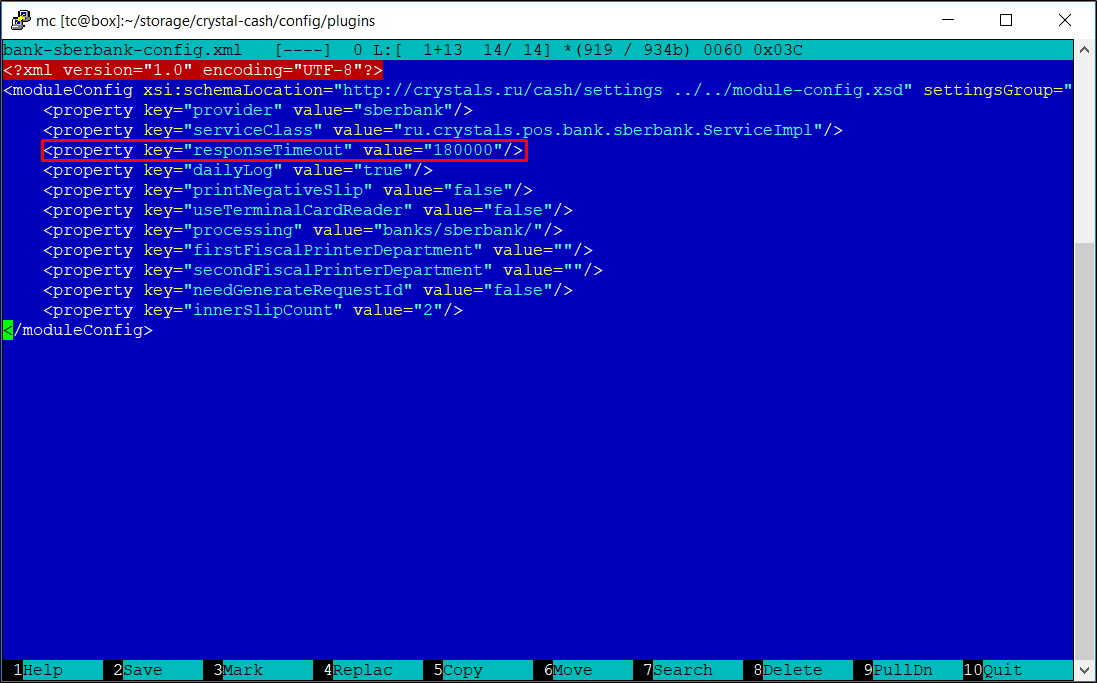
3. Сохраните изменения (клавиша F2) и выйдите из Midnight Commander.

4. Выполните команды:
cash save
cash restart
Изменение тайм-аута ответа для операции "Сверка итогов"
10.3.8.0
До версии 10.3.8.0 настраивается общий тайм-аут для всех операций с терминалом. При выполнении операции "Сверка итогов" значения общего тайм-аута может не хватать, а его увеличение может тормозить оплаты.
Начиная с версии 10.3.8.0 добавлена отдельная настройка тайм-аута при совершении операции "Сверка итогов".
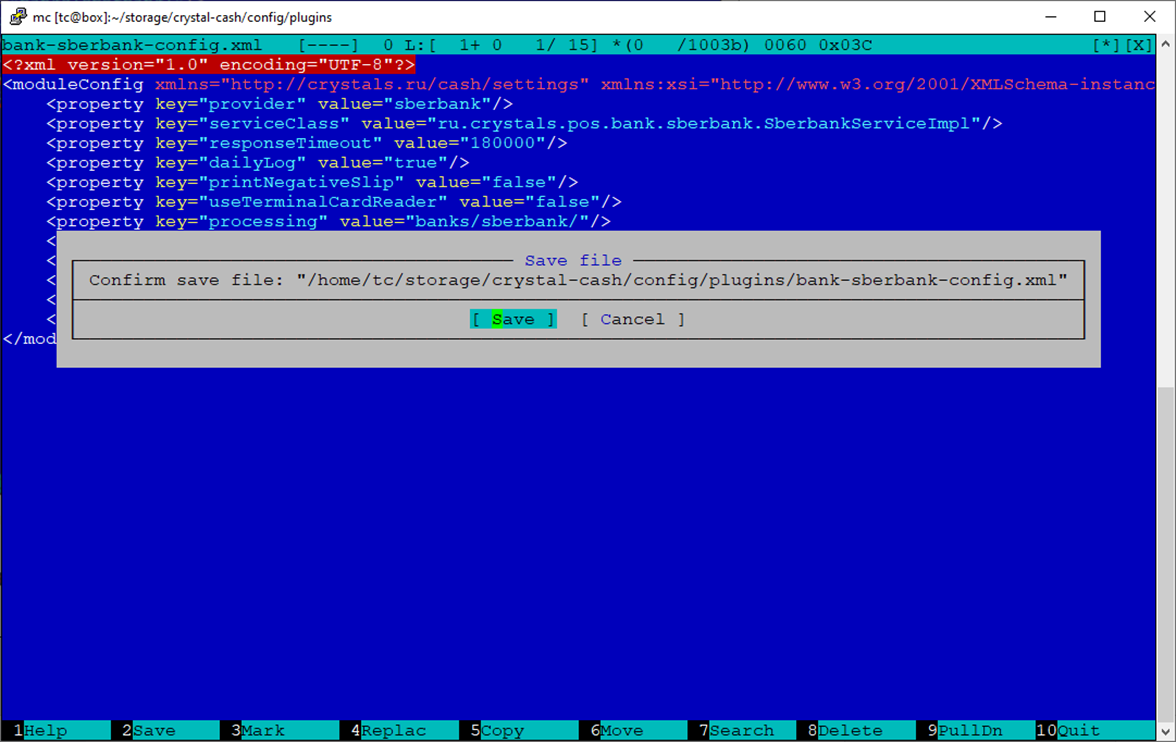
1. Для настройки времени ответа от банковского терминала Сбербанка при совершении операции "Сверка итогов" откройте на редактирование (клавиша F4) файл /home/tc/storage/crystal-cash/config/plugins/bank-sberbank-config.xml.
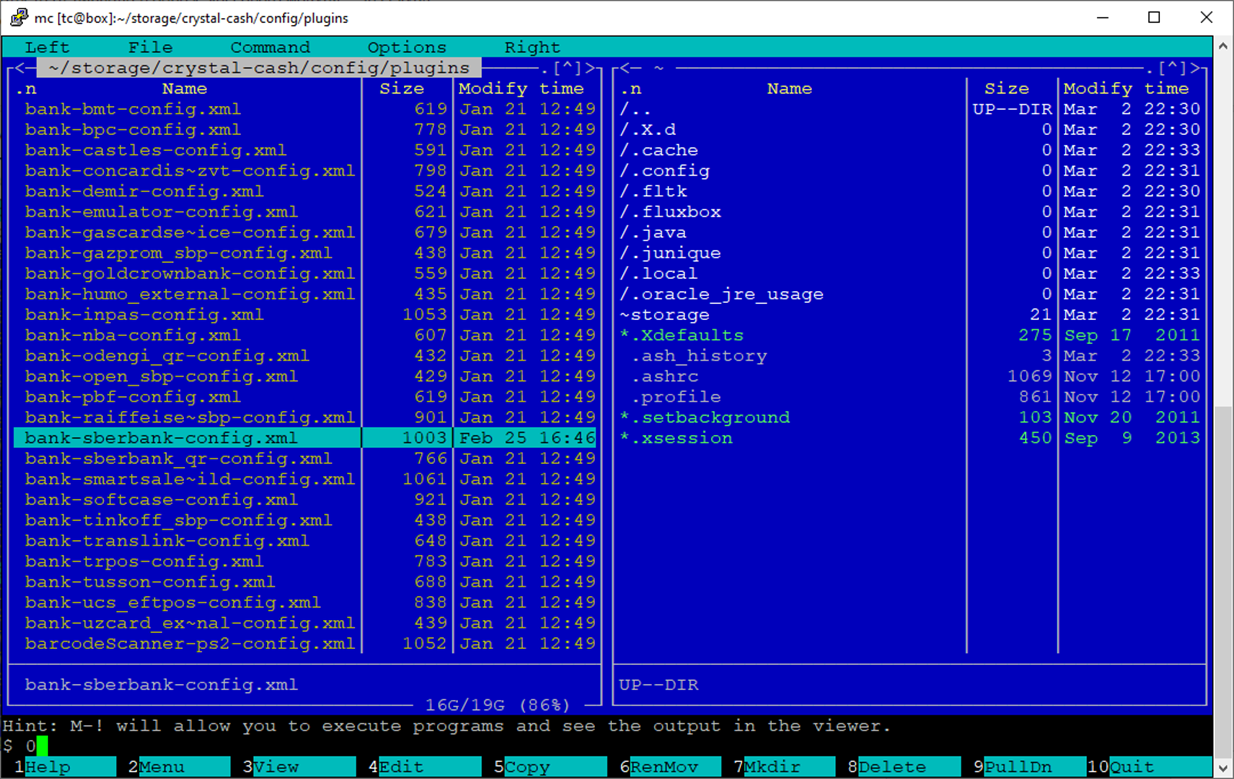
2. Измените значение параметра dailyLogResponseTimeout. Значение задается в миллисекундах.
Пример: 700000 = 700 с.
Значение по умолчанию: 600000 = 600 с.
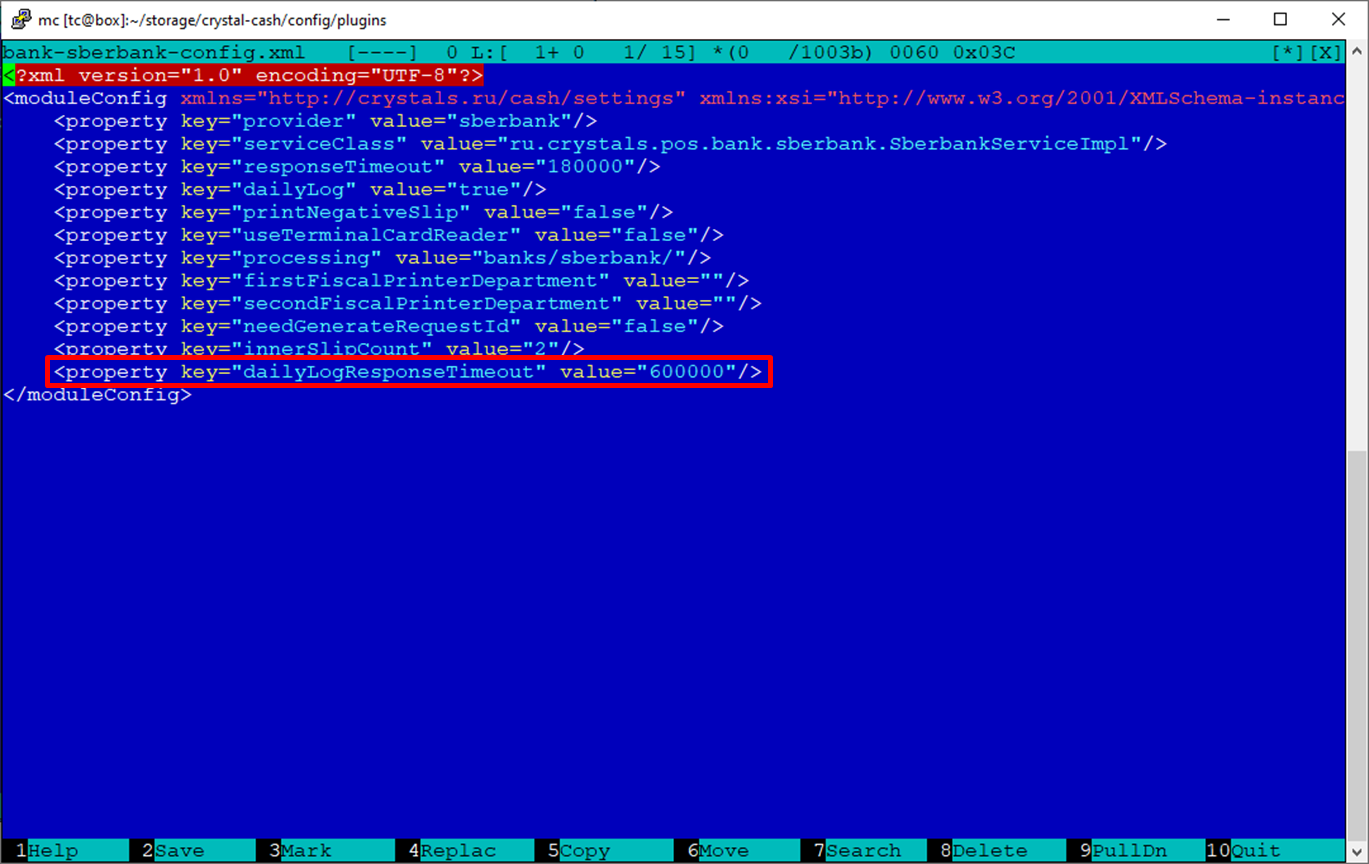
3. Сохраните изменения (клавиша F2) и выйдите из Midnight Commander.
4. Выполните команды:
cash save
cash restart
Активация процессинга на кассе
1. Настройте Сбербанк в меню конфигуратора кассы.
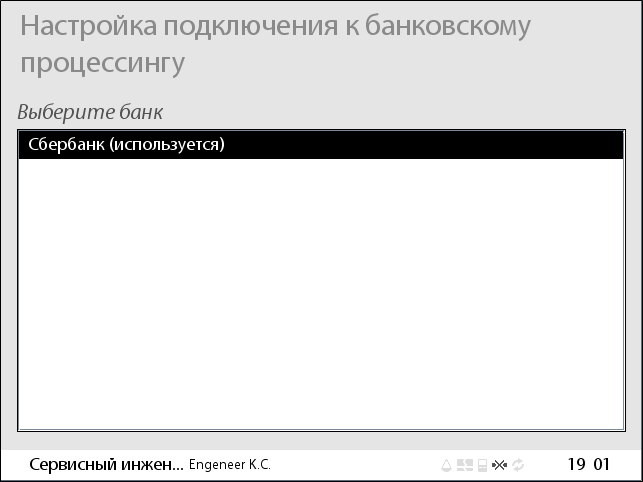
2. Перезагрузите кассу.
3. Произведите тестовую продажу через банковский терминал.
© 1994-2023, ООО «Кристалл Сервис Интеграция».
Все права защищены..